Journey · 02
对家庭来说,NAS 装的是照片、回忆和安全感。
所以前期只做“存、看、享”三件事,极客向的功能先放下。北极星定为新用户默认开启自动备份(定性目标,未经上线检验)。
后面三章分别处理前、中、后三段:进得来、留得住、用起来。
- 存进得来
- 看留得住
- 享用起来
宝妈也能把照片存回家
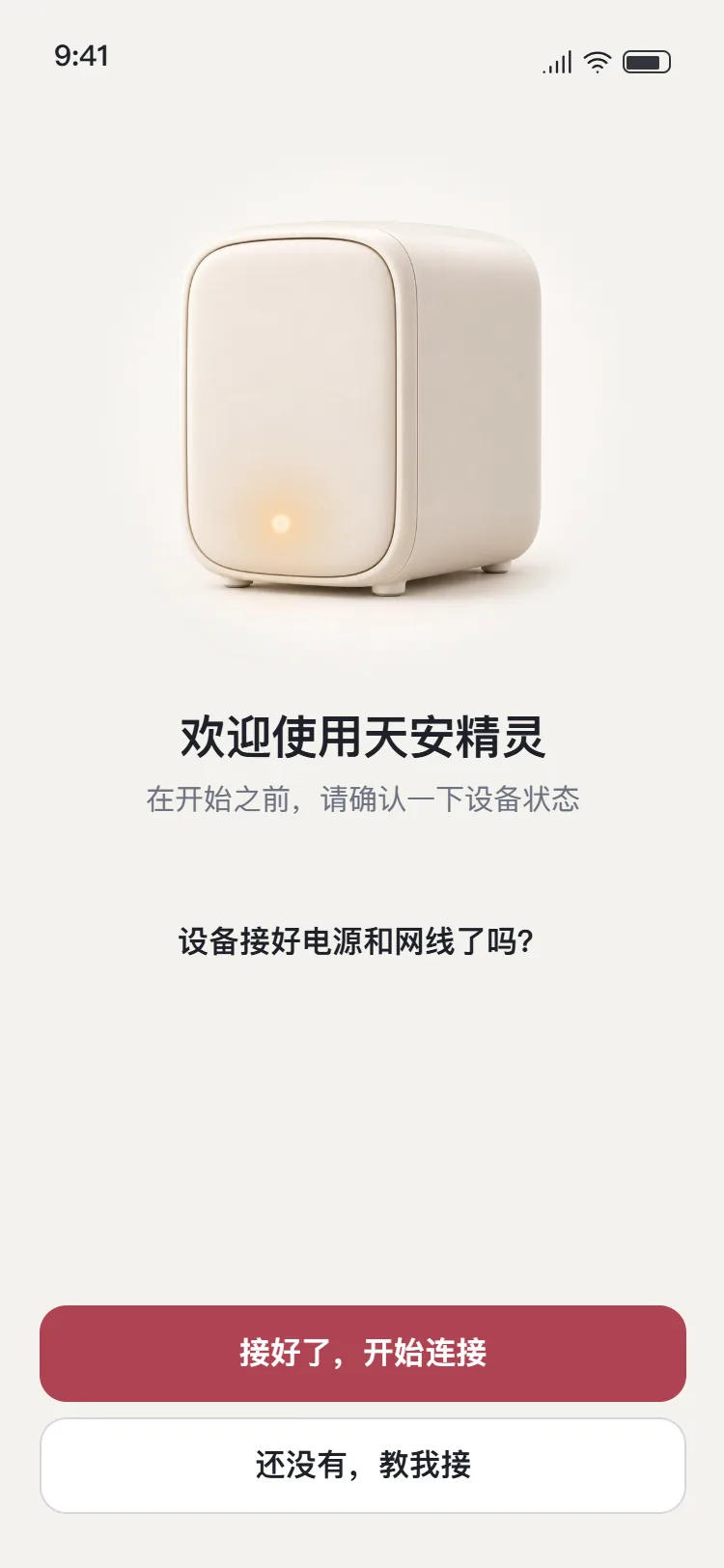
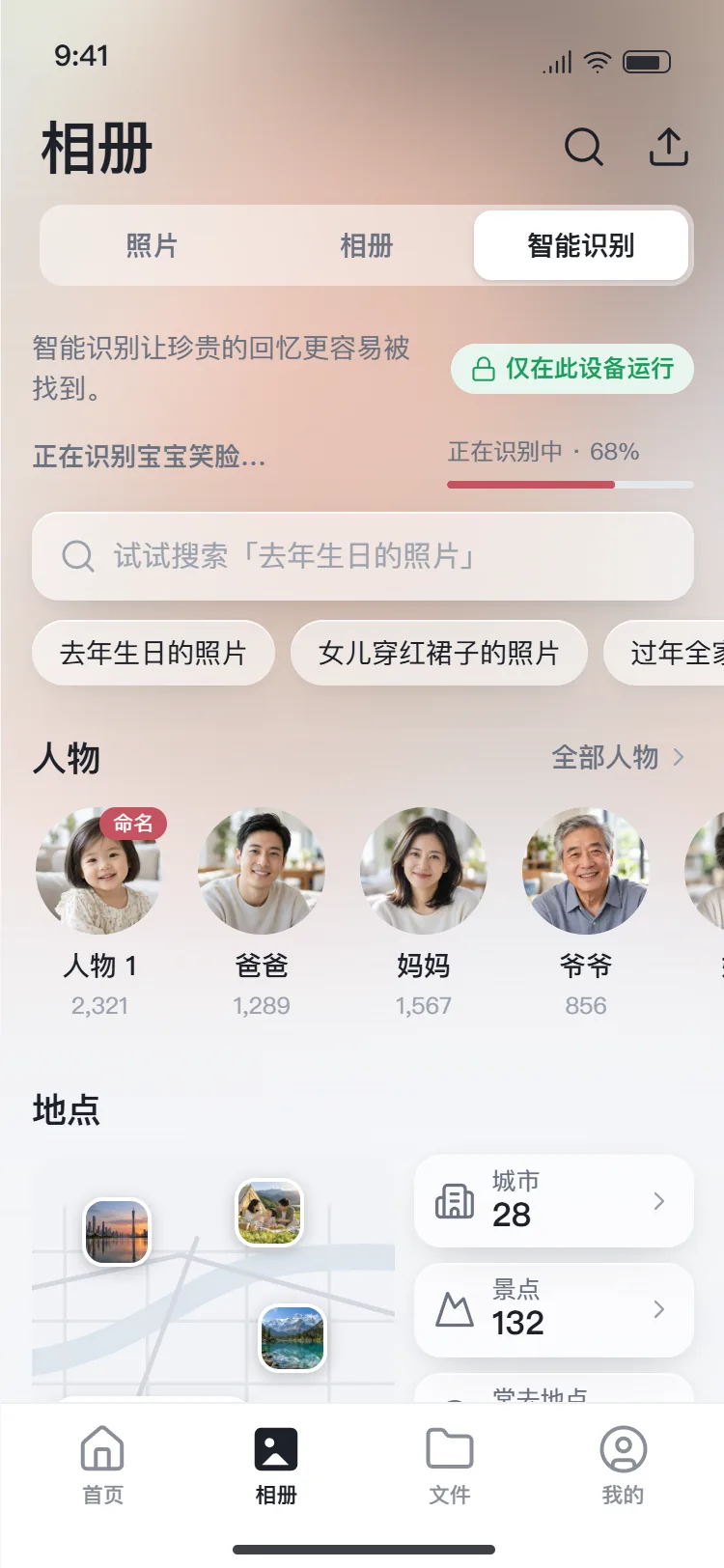
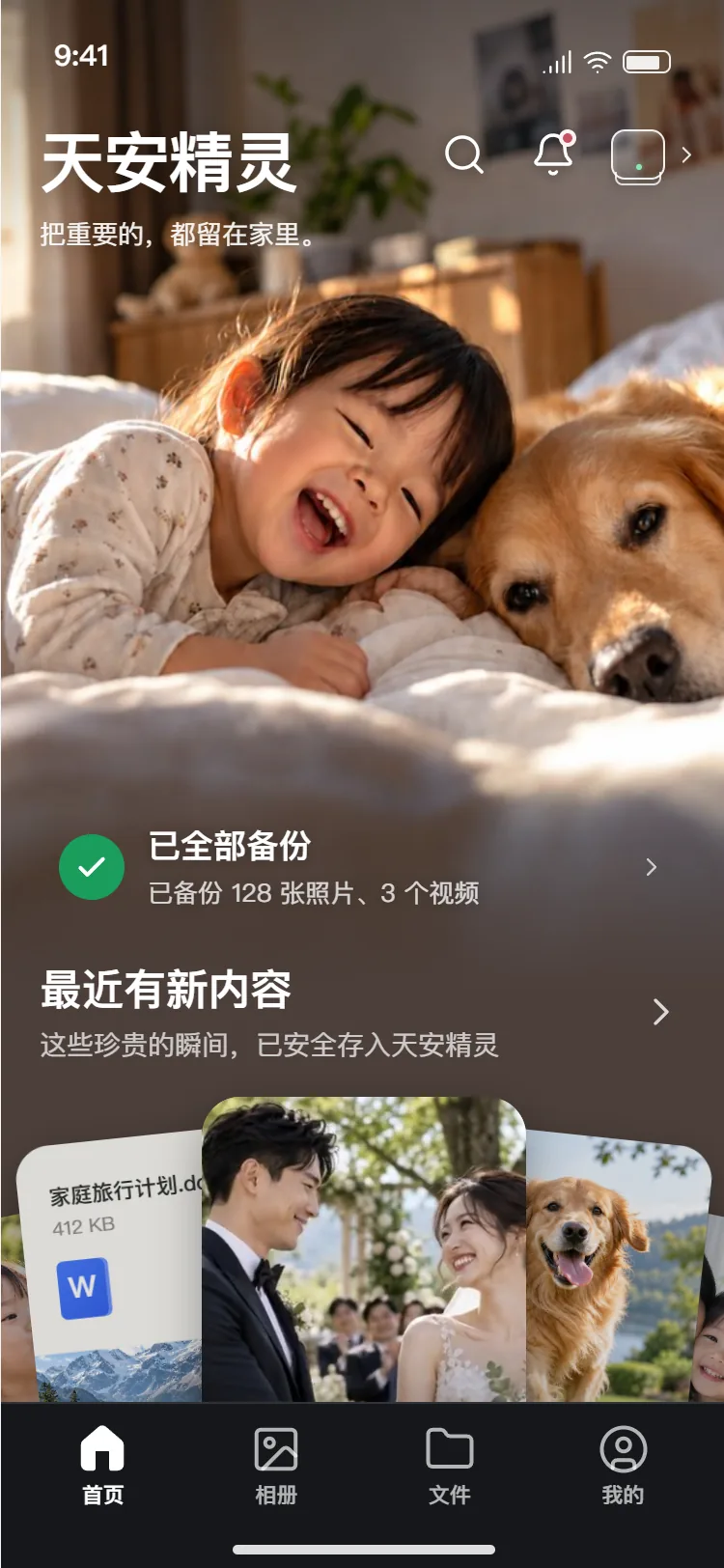
面向普通家庭的私有云存储。用起来像网盘一样简单,照片只存在自己家里的设备上。
01Context
天安信原本做网络安全,这是公司第一次做家庭产品。团队没人做过消费级产品,也没有完整的 PRD。用户是宝妈和老人,大多不知道 NAS 是什么。我是产品设计主负责人,做用户路径、竞品分析、五个端的界面和组件库,也和产品、前端、后端、硬件对齐技术边界。
我先放下“这个功能怎么画”,问的第一个问题是:一个从没用过 NAS 的家庭用户,第一次接触时最怕什么?答案定成三层体验目标:
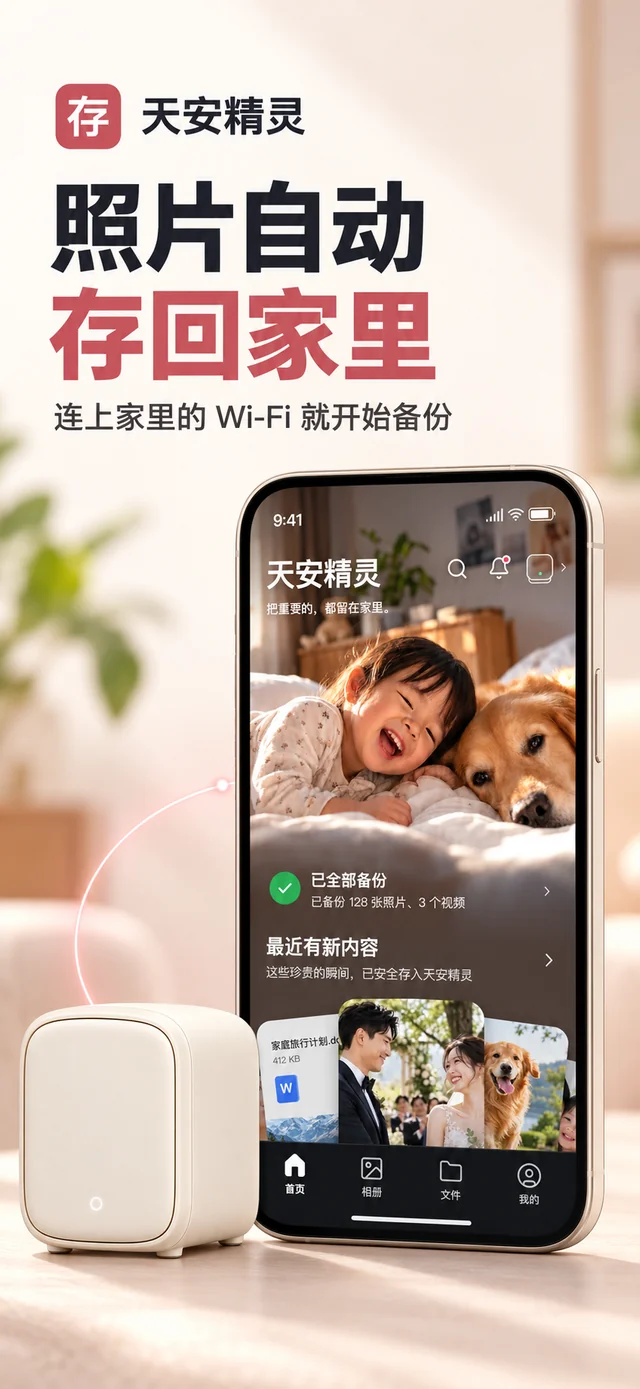
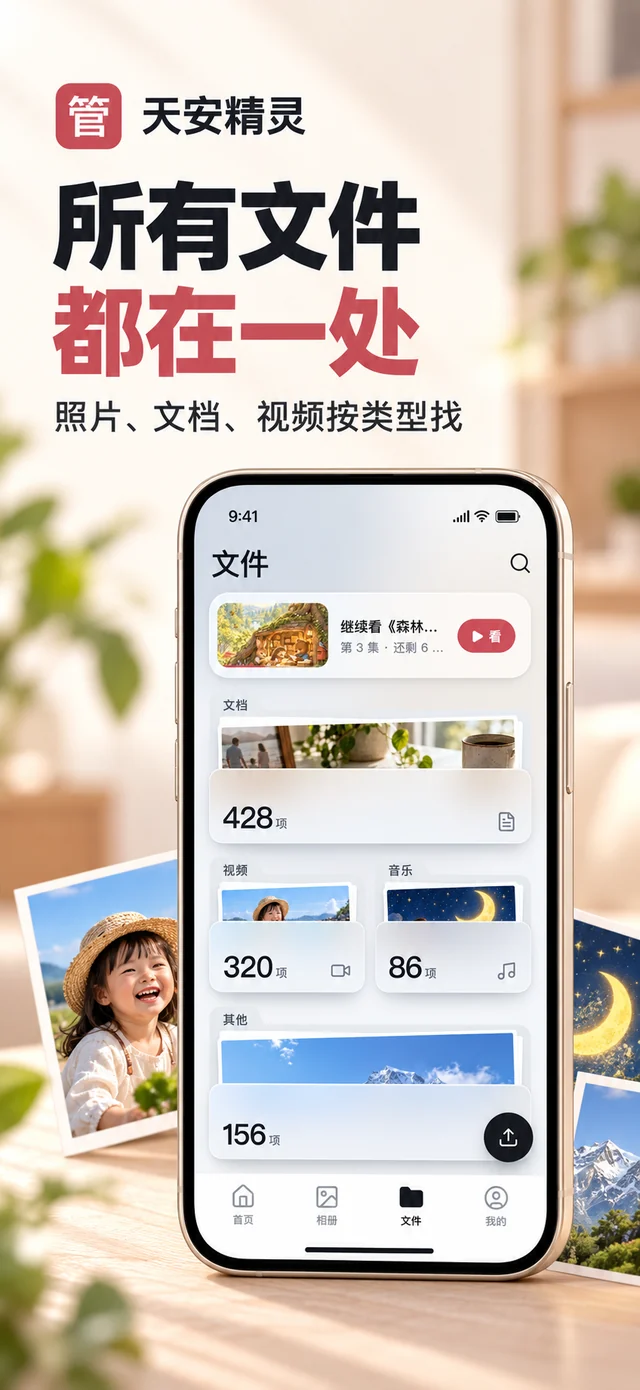
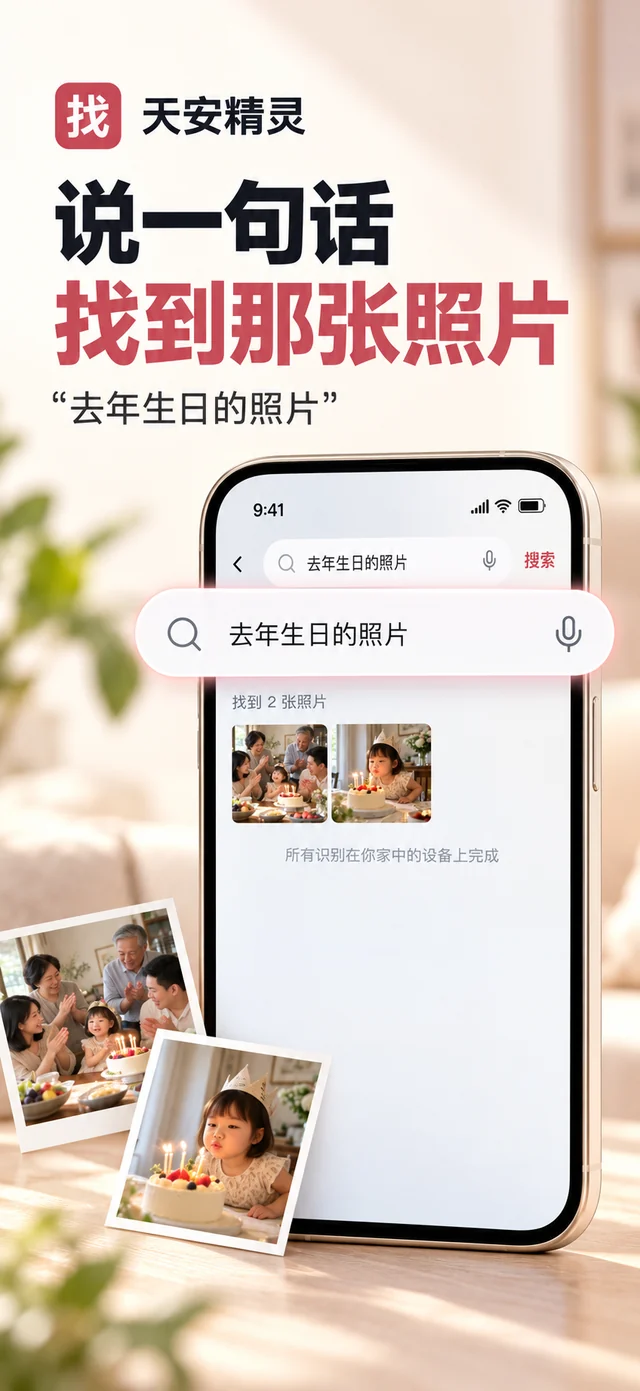

按重制后的界面重做的商店图
02Journey
Journey · 02
对家庭来说,NAS 装的是照片、回忆和安全感。
所以前期只做“存、看、享”三件事,极客向的功能先放下。北极星定为新用户默认开启自动备份(定性目标,未经上线检验)。
后面三章分别处理前、中、后三段:进得来、留得住、用起来。
开箱 → 连接 → 激活 → 首次备份 → 日常查看 → 家庭分享 → 异常处理
首次配置
产品经理想先验证 8 个专业功能。我认为技术参数对小白是负担,不是卖点。我说服团队把研究目标改成:找到他们愿意为之付费的担心和爽点。
产品经理
先做个需求验证:远程挂载、RAID 配置、Docker 支持……一共 8 个专业功能,看用户最想要哪个。
我
这 8 个对小白用户来说是负担,不是卖点。
我想先弄清楚:普通家庭怕什么、什么时候觉得爽,愿意为什么付钱。
研究目标改为:小白用户愿意付费的担心和爽点
每一段都有一种担心
担心装不上
怕选错卡住
看不懂专业术语
不知道照片有没有在被保护
找不到照片
家人不会操作
出问题时发慌
用户声音来自电商评价、NAS 社区和客服反馈,集中在五点:配置复杂、App 难用、外网不稳、怕丢照片、家人共享麻烦。评论用 AI 分批归类,保留原评论索引;主题和频次由我人工校准。
这个铁憨憨是个祖宗啊,各种能试过的办法都连不上网
即使在家,同一个wifi下。也连接十分不稳定,老是掉线
手机照片需要点开APP才能开始自动备份…还需要勤开软件,太麻烦了
上传速度只有20M…最后传了一半硬盘出问题了只能格式化
希望日后可以加个网页端,否则在打印店啥的地方不方便
硬件还可以,但app操作就让人抓狂了,各种bug,各种反人类设计
软件非常不成熟…存储空间都挂了…可惜了我的数据
产品还不错…动手能力强的可以考虑,动手能力不强的看着办
外网限速太严重了吧…还经常连不上
摘自京东上一款竞品 NAS 的 3,266 条评价里的差评与追评(2024-09 采集),匿名,原文照录,“…”为删节。
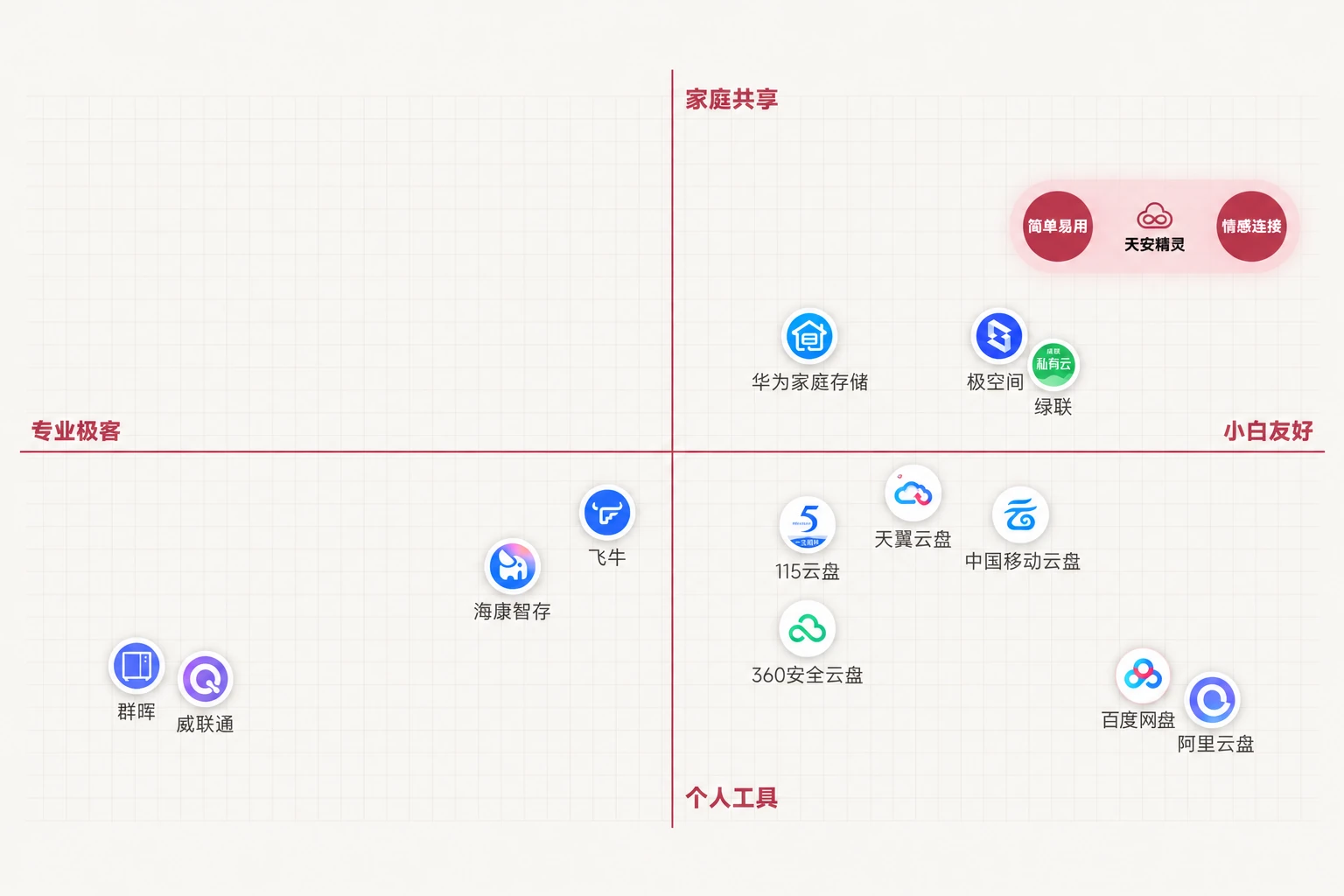
Positioning · 竞品四象限
群晖、威联通在“专业 + 个人”,天安精灵切“小白 + 家庭”。与其教用户 NAS 是什么,不如替用户消化掉技术复杂度。
竞品截图,在职期间收集
03Setup
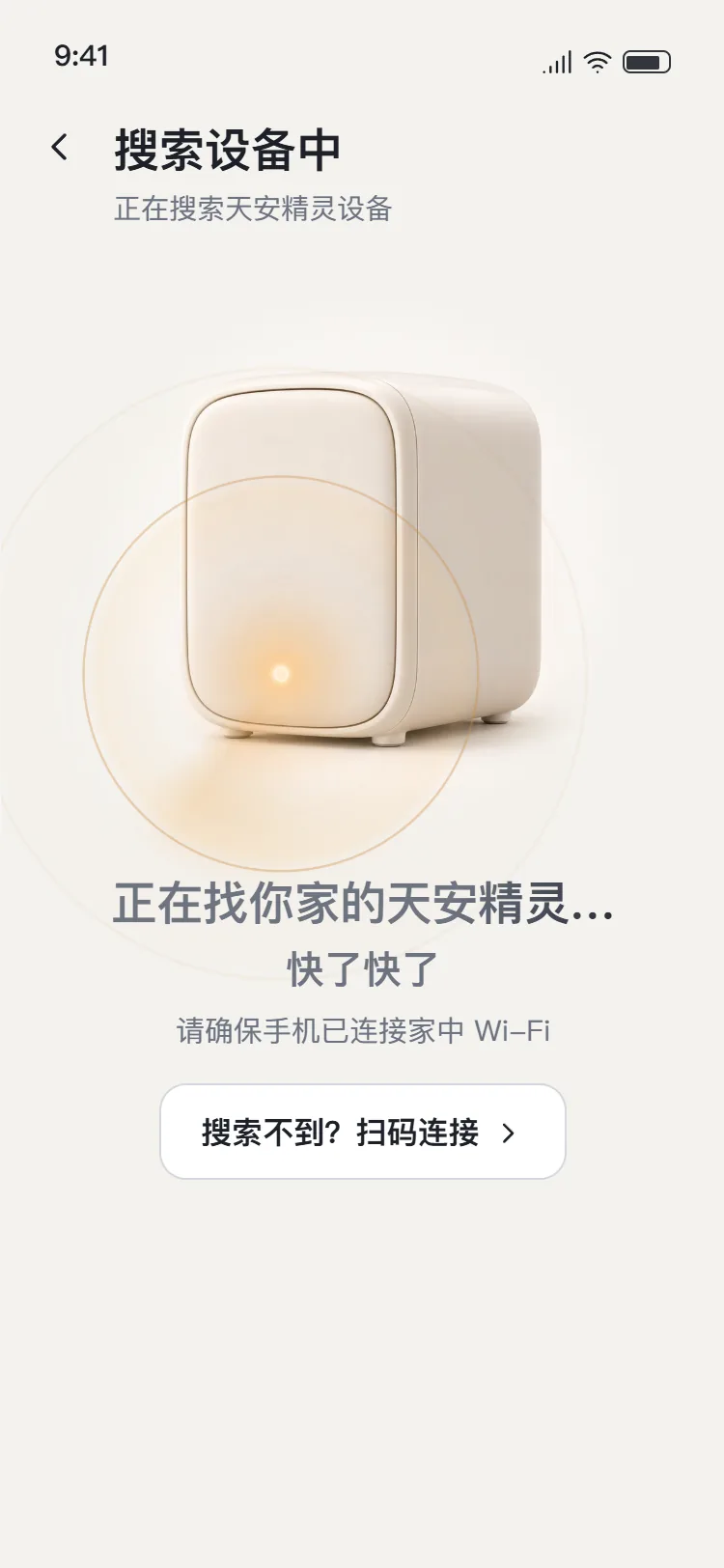
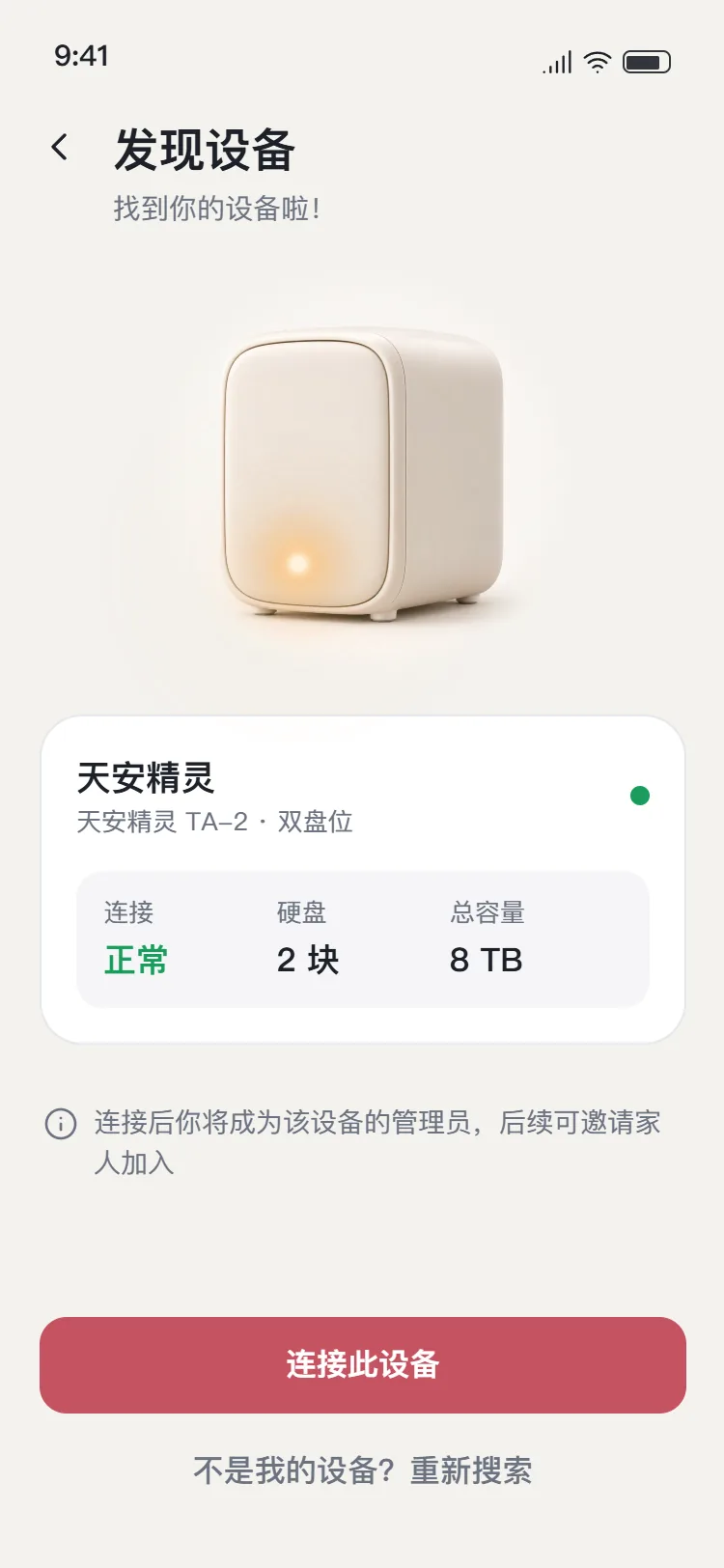
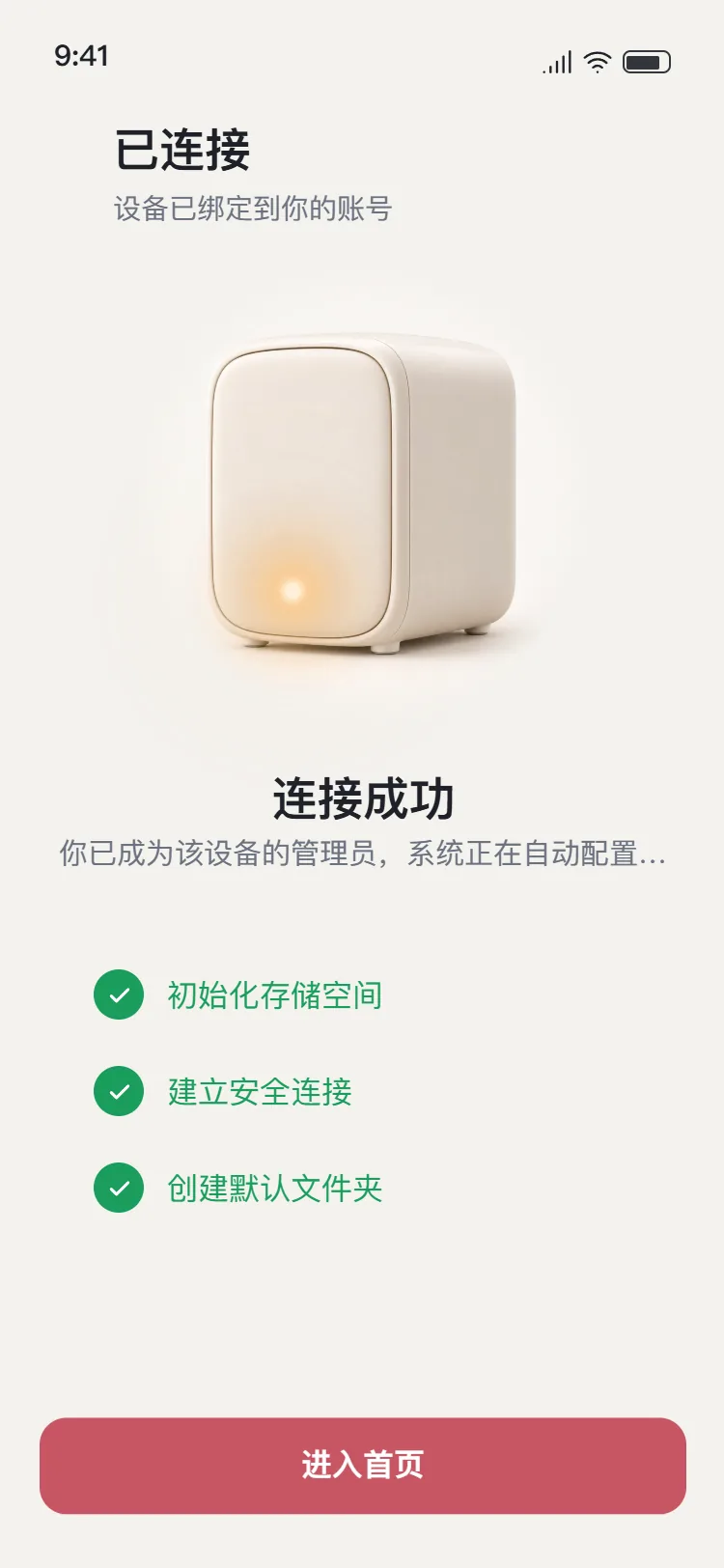
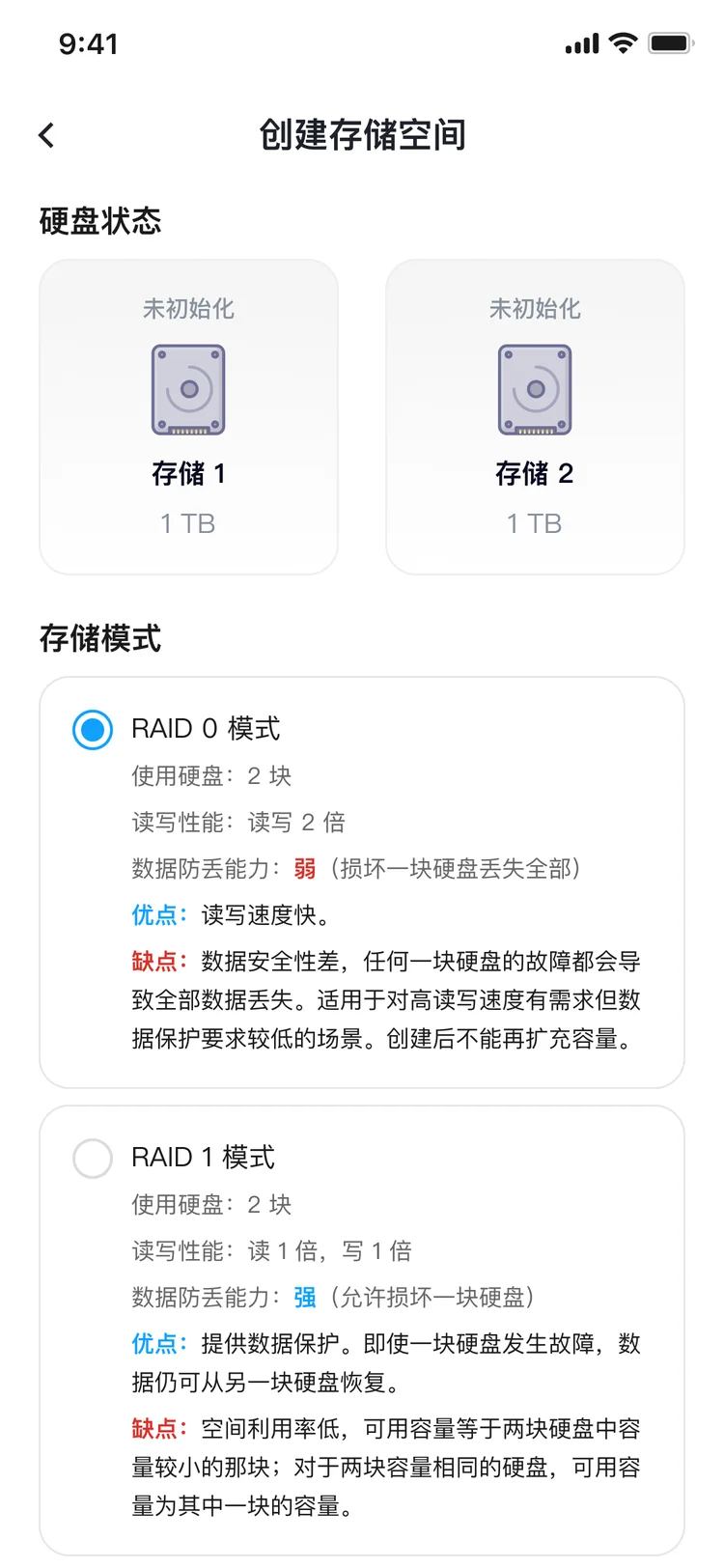
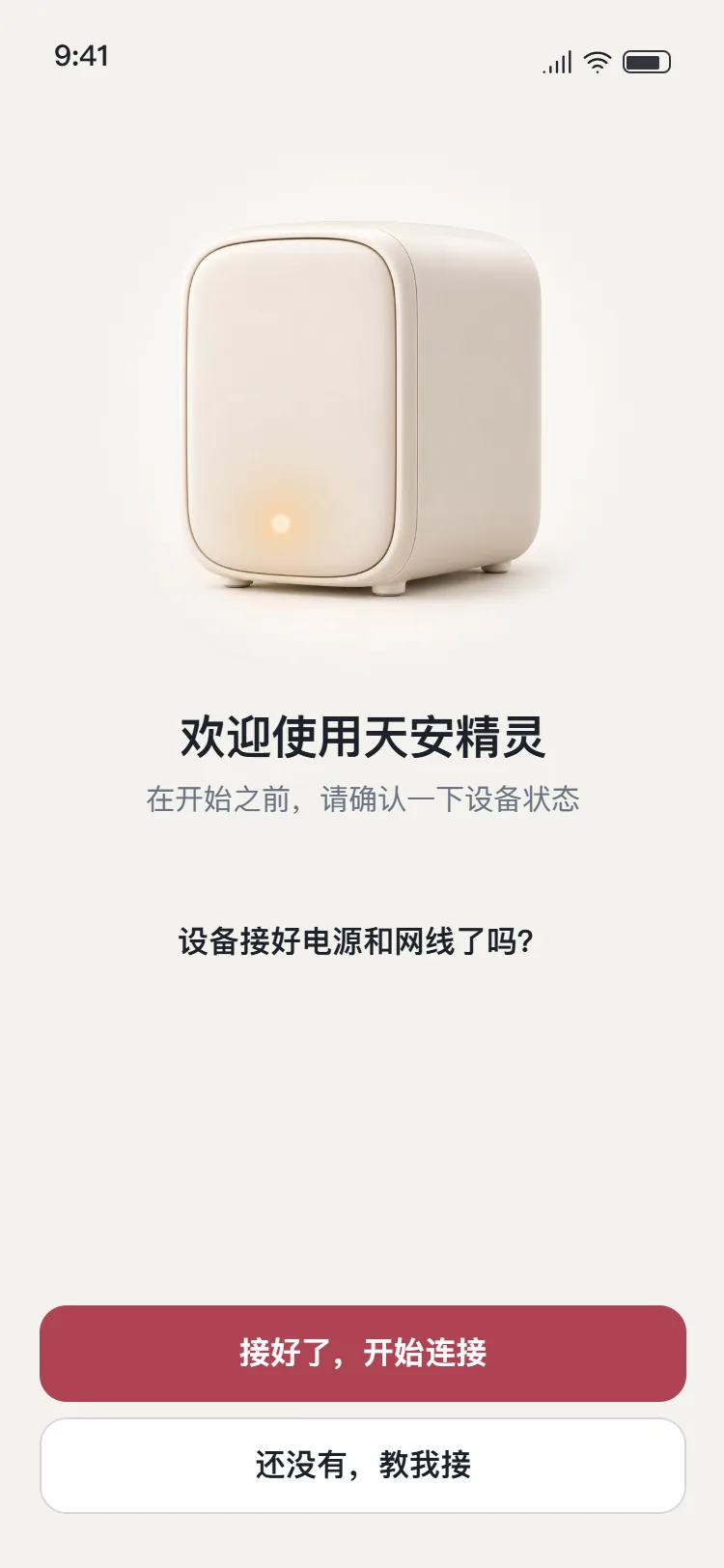
主流 NAS 首次配置要 6 步,向导里直接出现“局域网搜索设备”“RAID 阵列”这类术语,选错了也不知道错在哪。天安精灵定在 3 步:下载并登录,自动发现并激活,开始使用。
竞品基线 · 以绿联 DXP2800 为例 · 6 步,3 处卡点
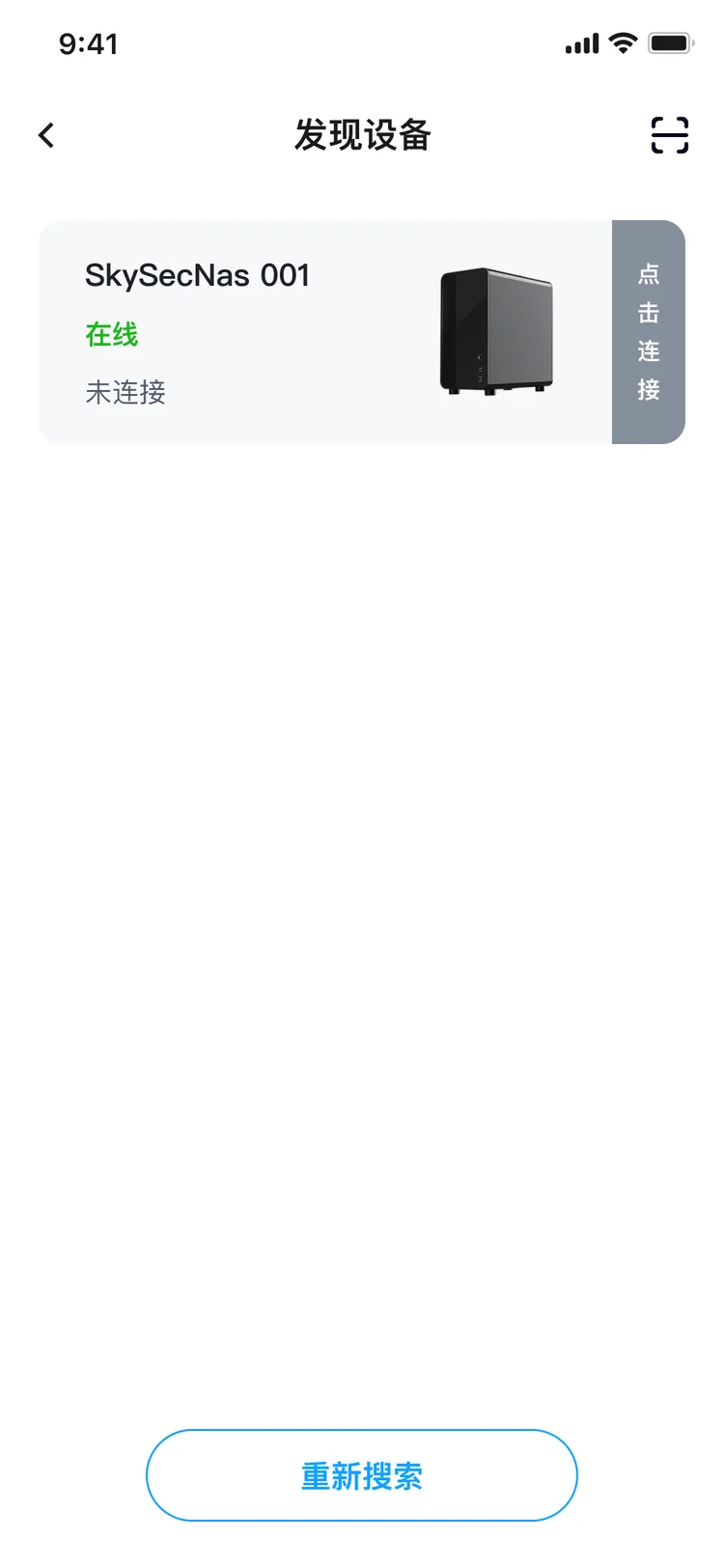
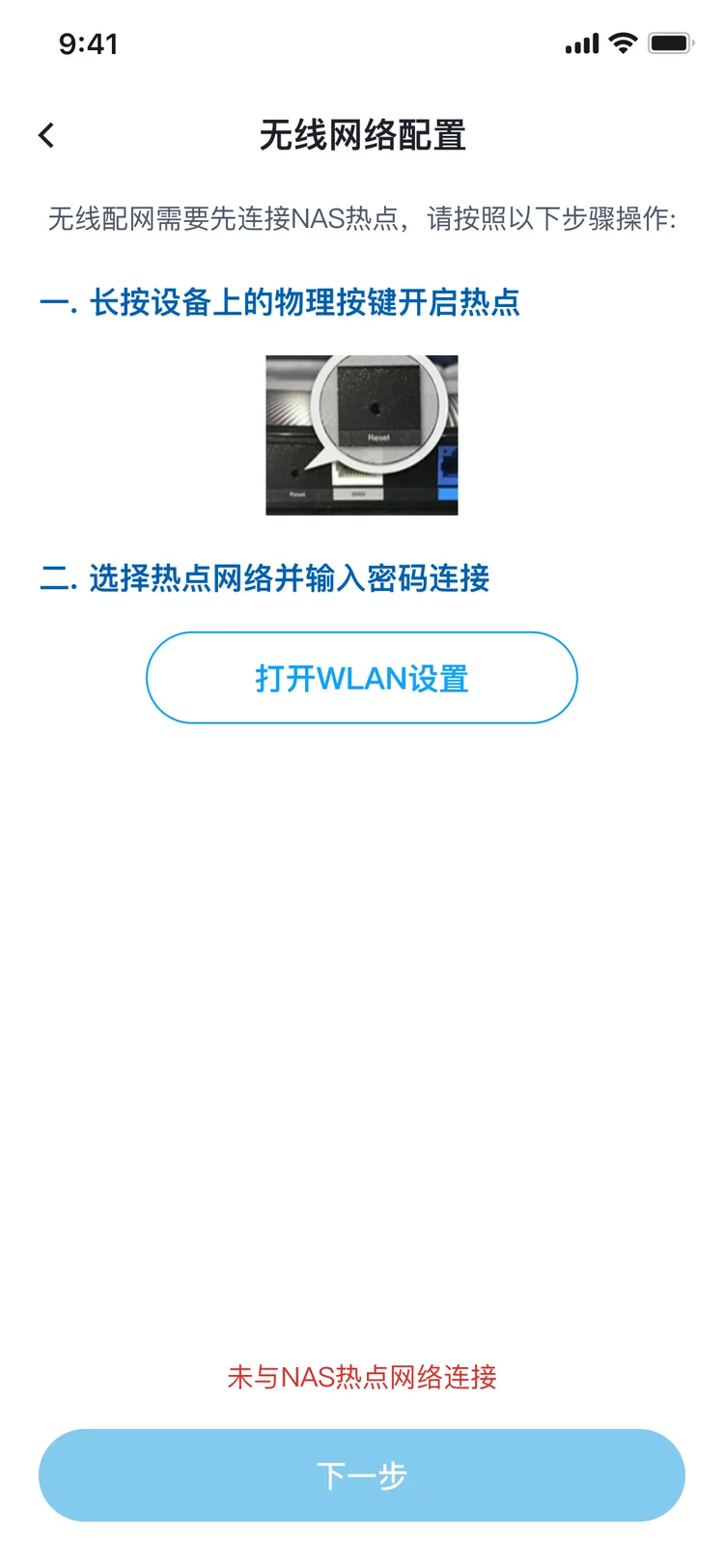
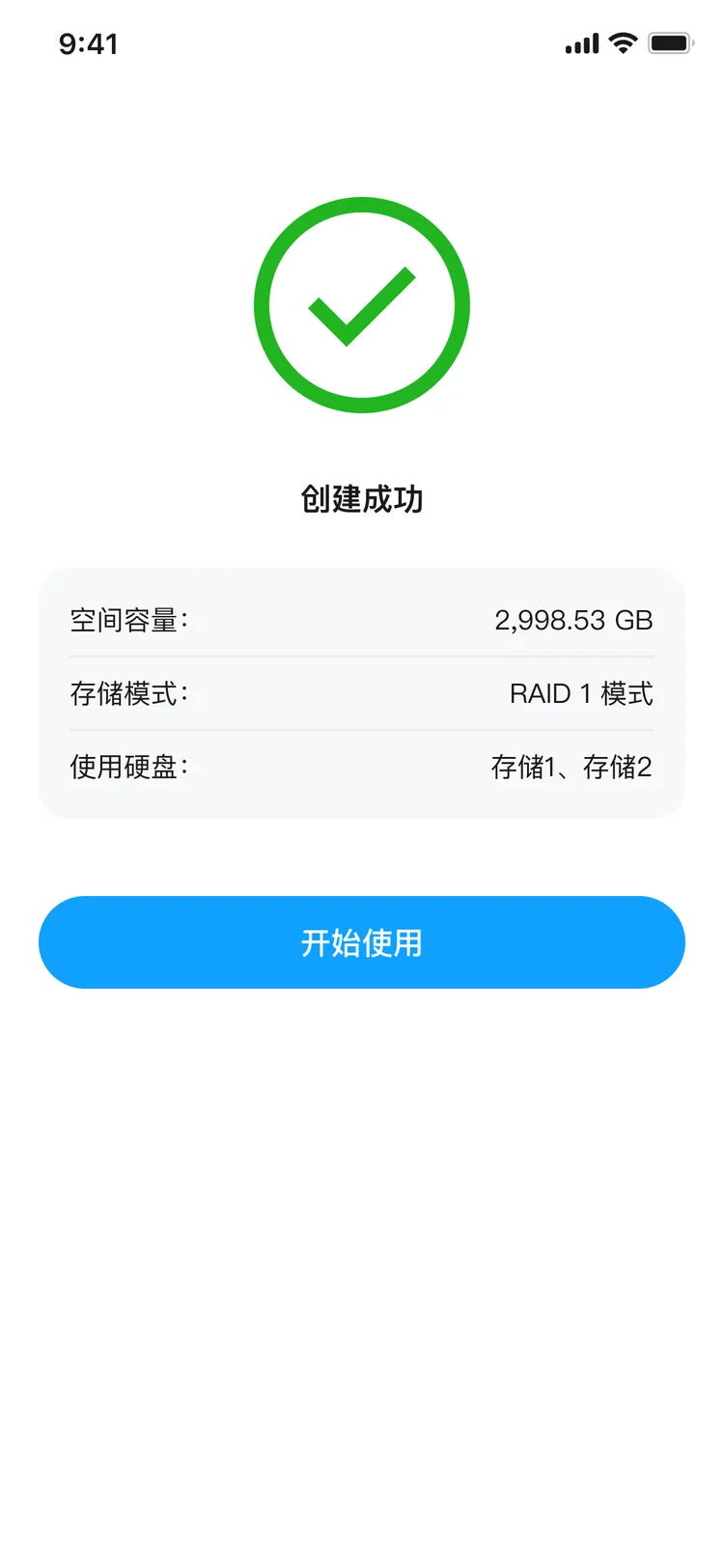
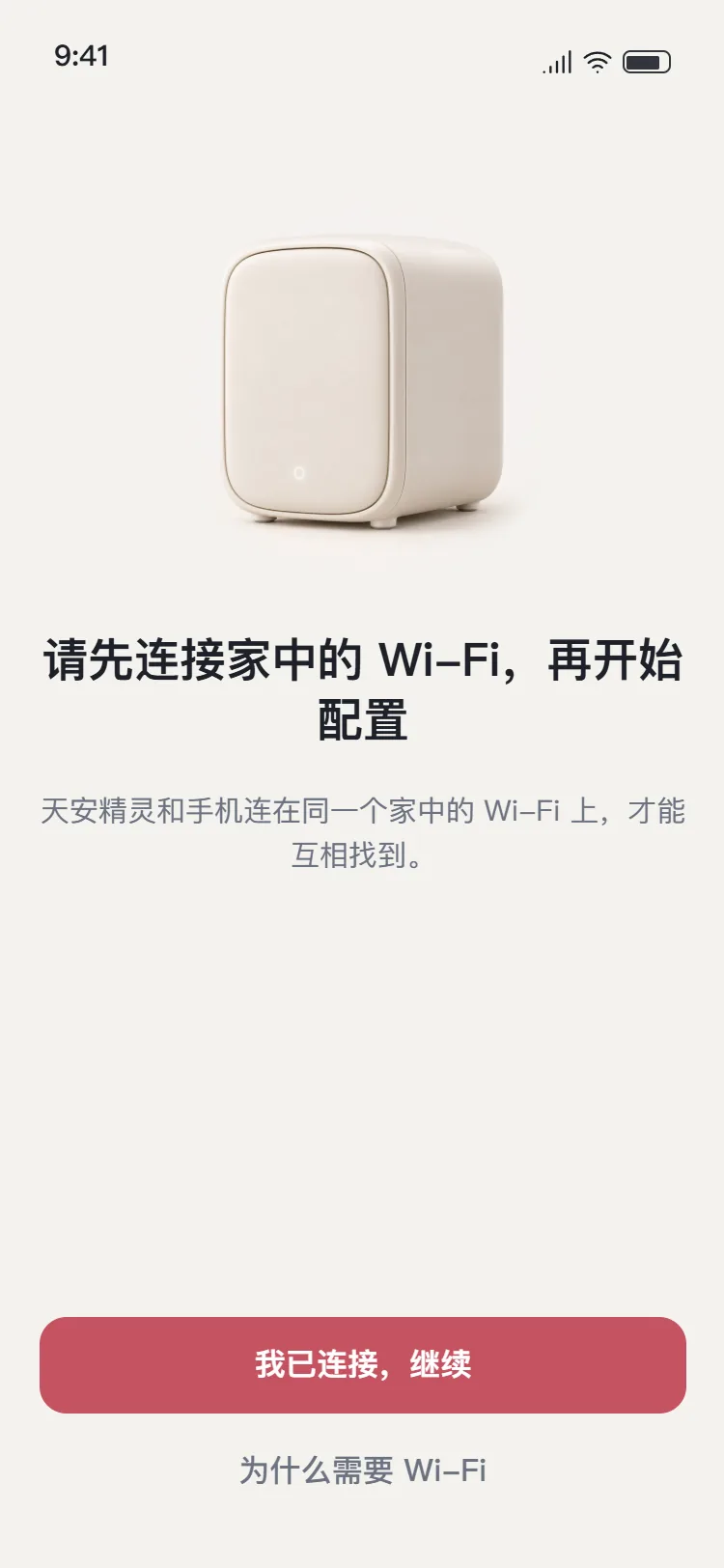
“请确保手机与设备处于同一局域网”改成“请先连接家中的 Wi-Fi,再重新搜索设备”。配置类差评里,“报错看不懂”最多。
只留登录、发现设备、确认激活;高级选项全部保留,收进设置页按需打开。
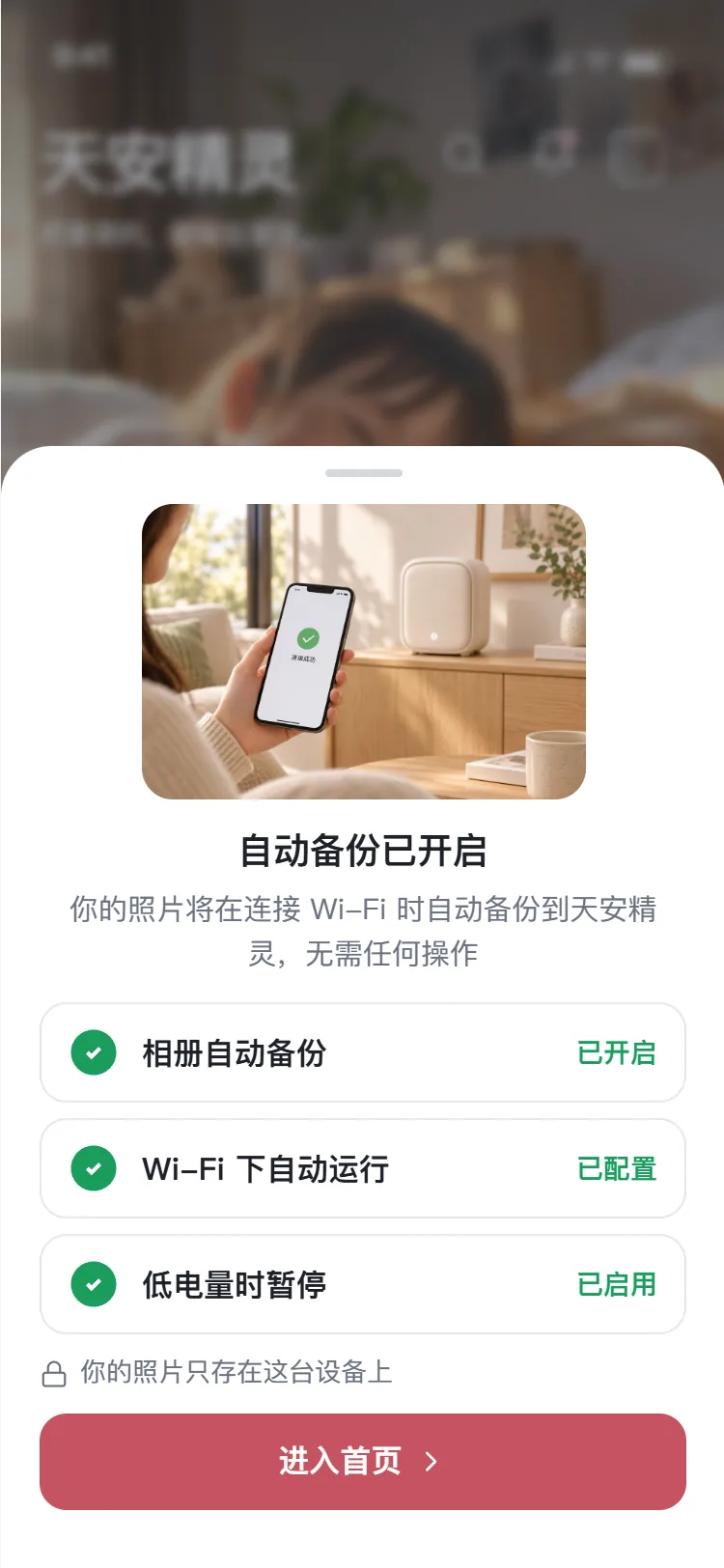
用户动机最强的时刻,立刻弹出自动备份卡片:“让 NAS 自动保护你的照片”,按钮写“开始保护我的照片”。
异常拆成四种情况,各有一句引导:
自动发现失败时,可以扫设备上的二维码绑定。
Before · After
上线版因为硬件交付要求,保留了存储模式选择和初始化确认;完全不用做选择的版本,是 2026 重制时补齐的。
连接入口藏在侧边
还要选存储模式
报错看不懂
上线版
自动发现并激活
不用做选择
说清下一步
2026 重制版
04Trust
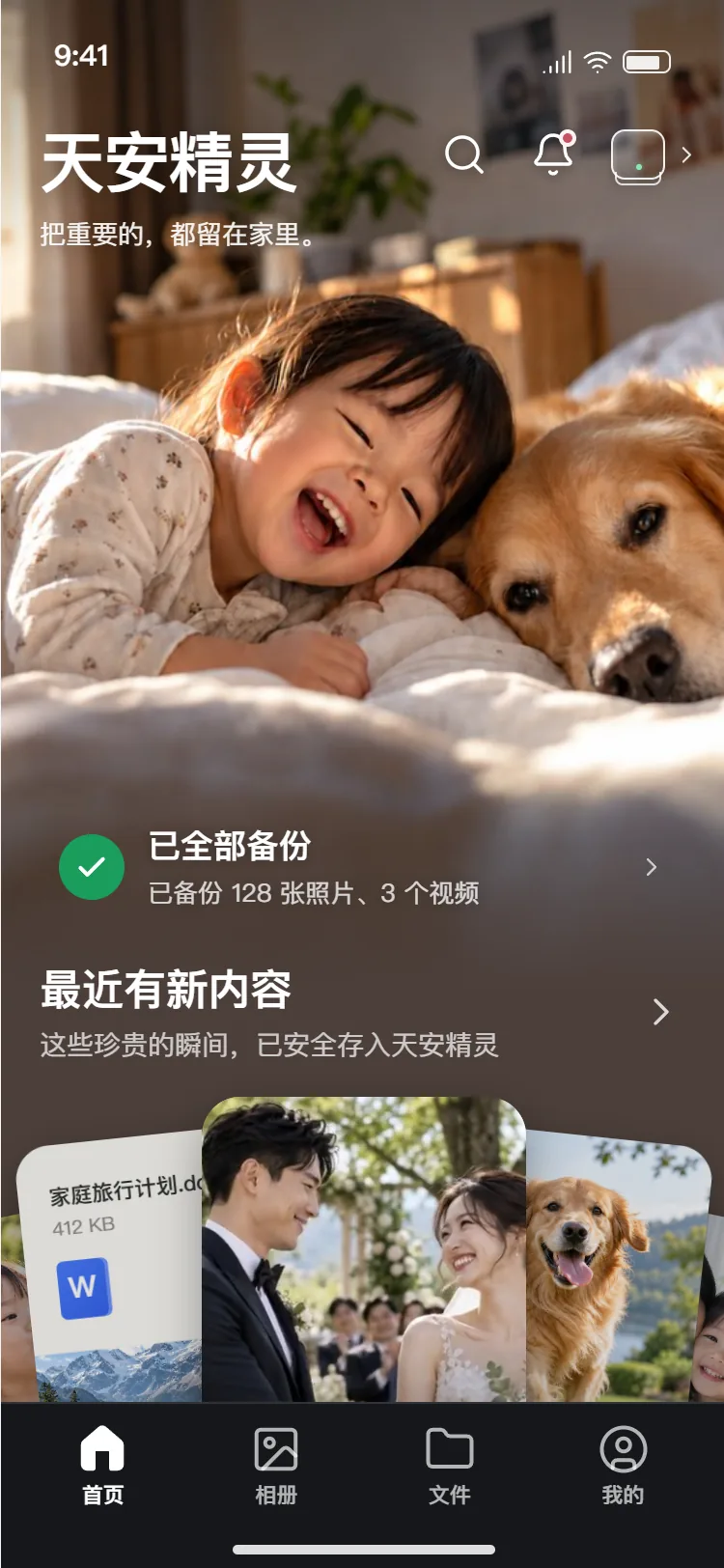
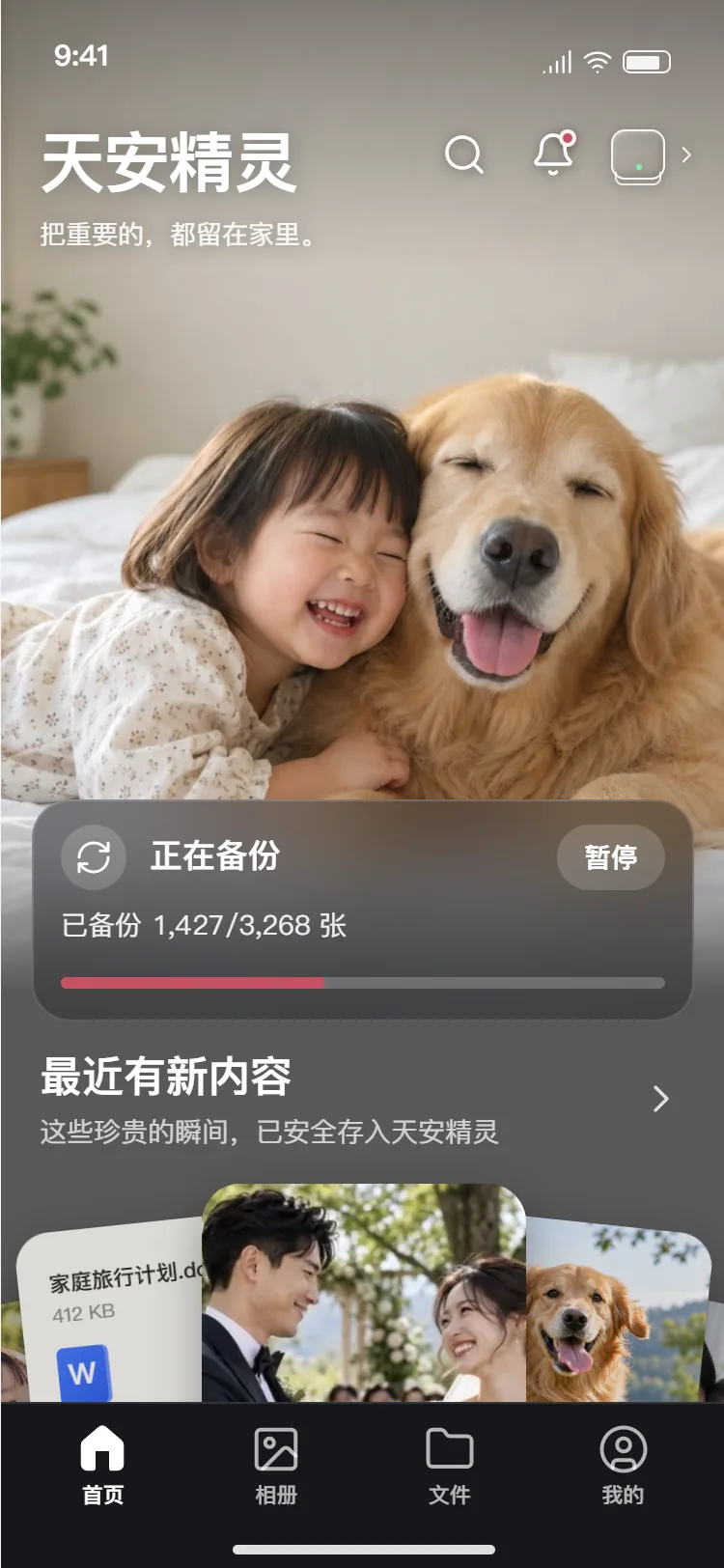
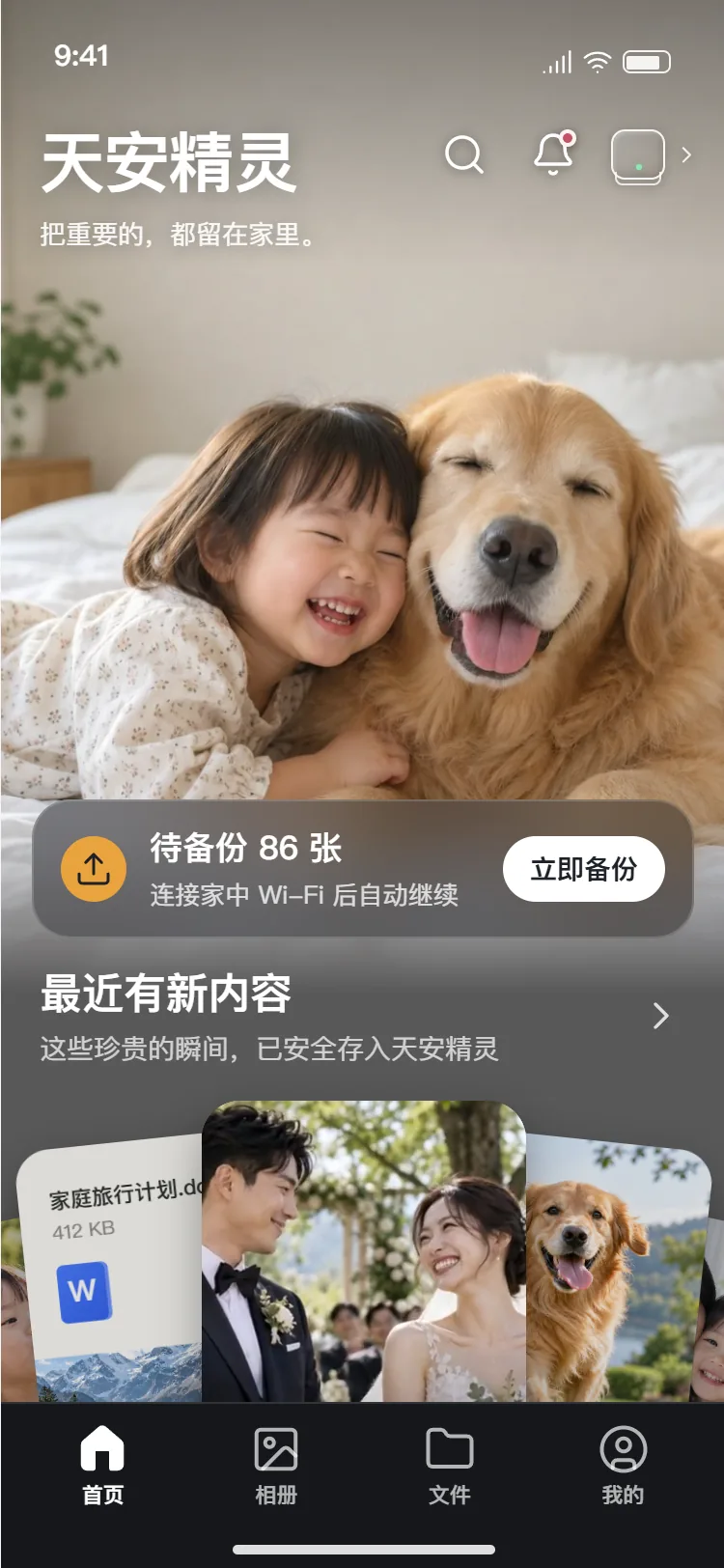
竞品首页多是技术参数。天安精灵的首页只回答家里人最关心的四个问题:照片备份了吗,设备正常吗,家人有新动态吗,有没有要处理的事。
竞品基线 · 主流 NAS App 首页
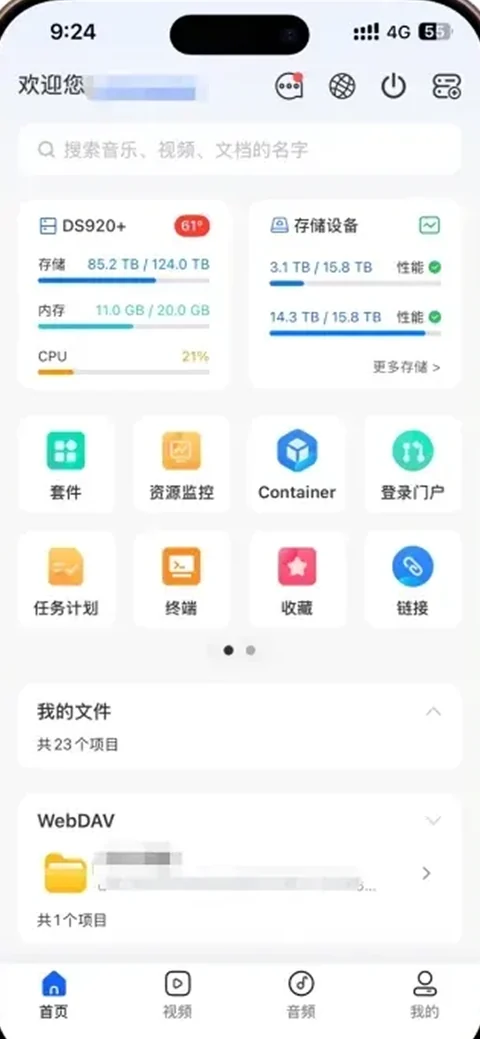
 群晖首屏是 CPU、内存、温度和容量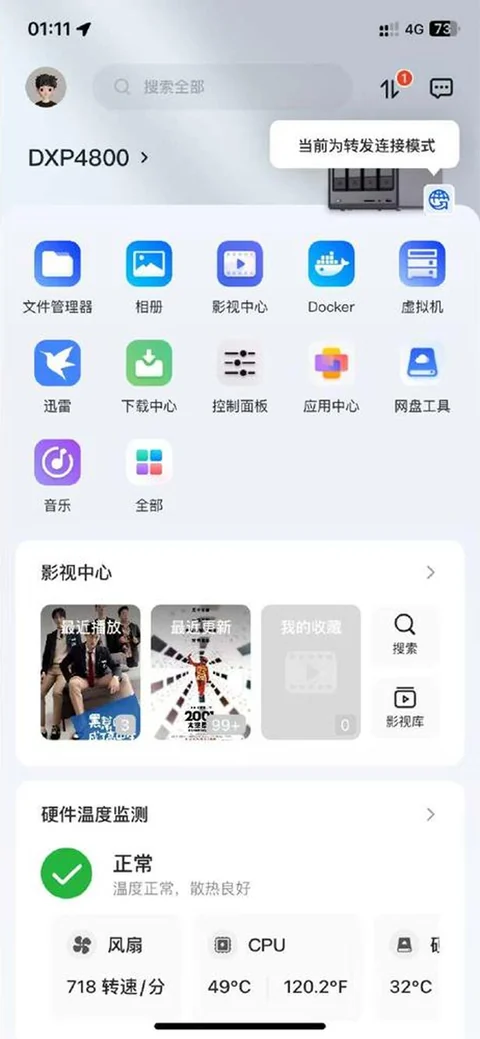
 绿联Docker、虚拟机排在前面,下面是风扇转速和 CPU 温度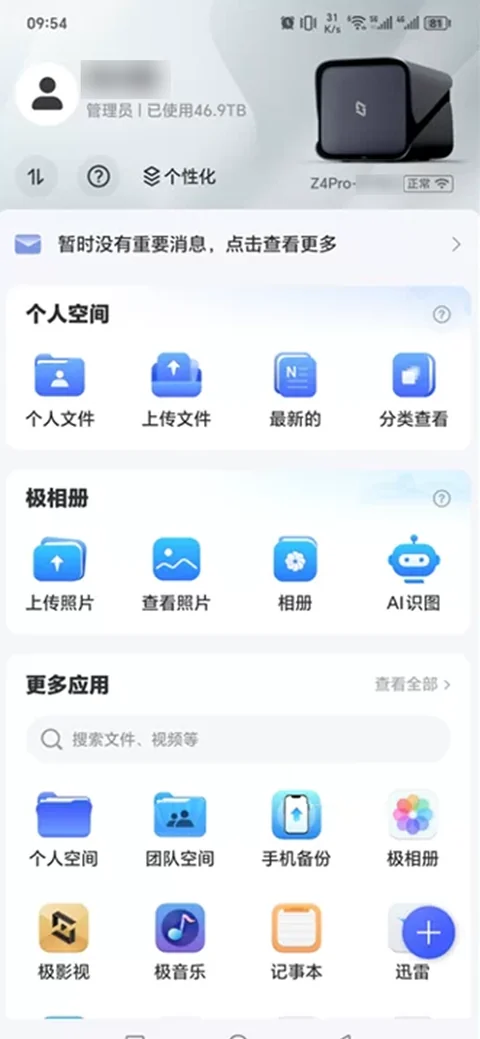
 极空间手机备份只是宫格里的一个图标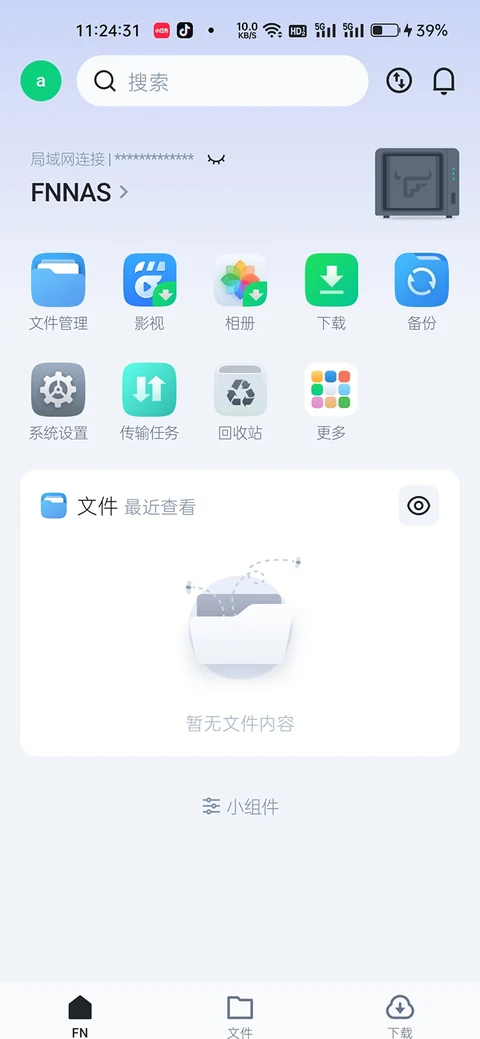
 飞牛备份是九个入口之一,看不出照片备份了没有
截图来自各家 App 首页,用户名和设备编号已打码。
配置完成后从底部弹出;关掉后换成一条轻提示再提醒一次,不反复打扰;打开后直接回到首页看备份状态。
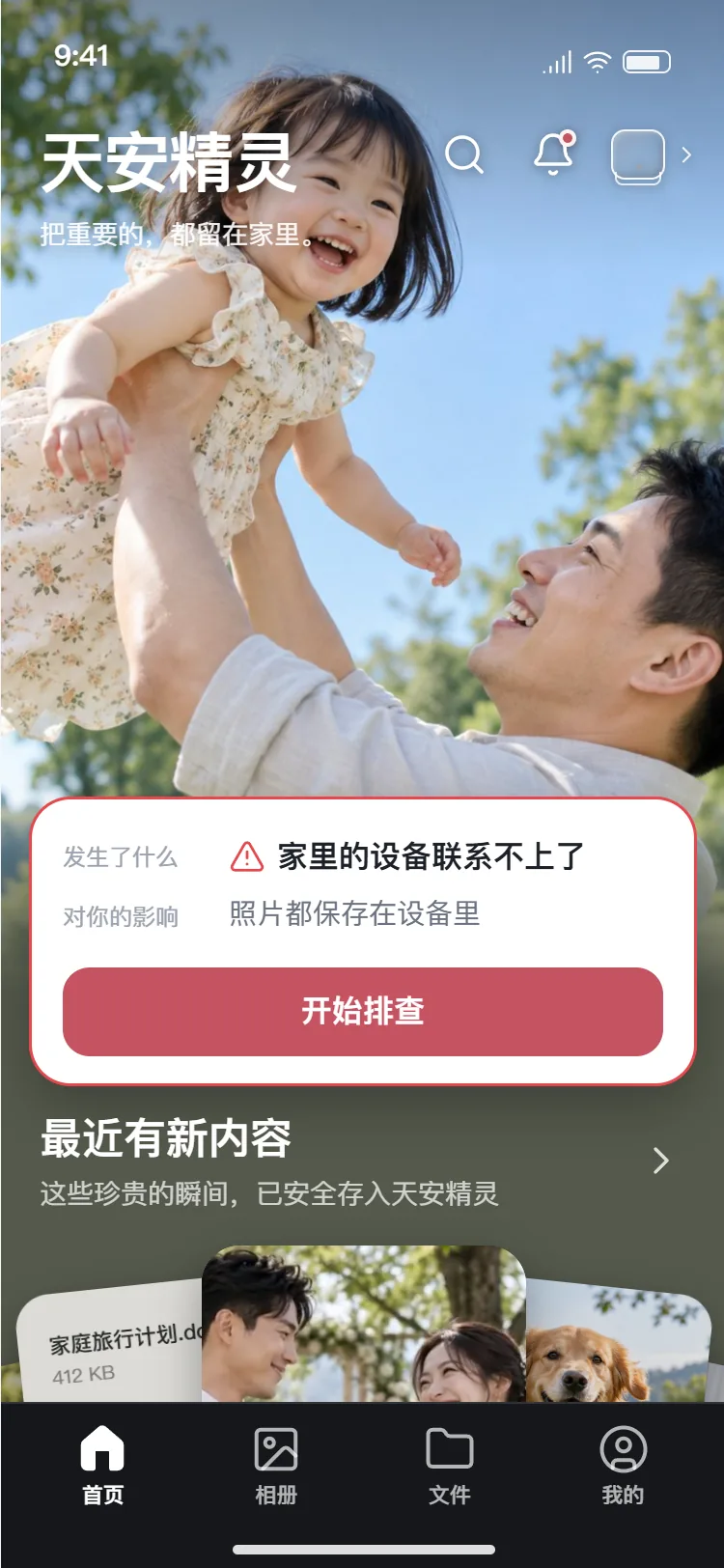
平时显示“所有照片已保护”;备份中显示进度、剩余数量和预计完成时间;待备份写清在等什么,比如连上 Wi-Fi;异常写清影响、风险等级和下一步。
按“发生了什么 → 对你的影响 → 下一步做什么”写。
上线版系统已进入降级模式。为了确保数据安全和系统正常运行,请尽快联系客服协助。
2026 重制版1 块硬盘出现异常,但你的数据仍有副本保护。建议 30 天内更换硬盘。
Before · After
自动备份和设备告警:上线版与 2026 重制版对照。
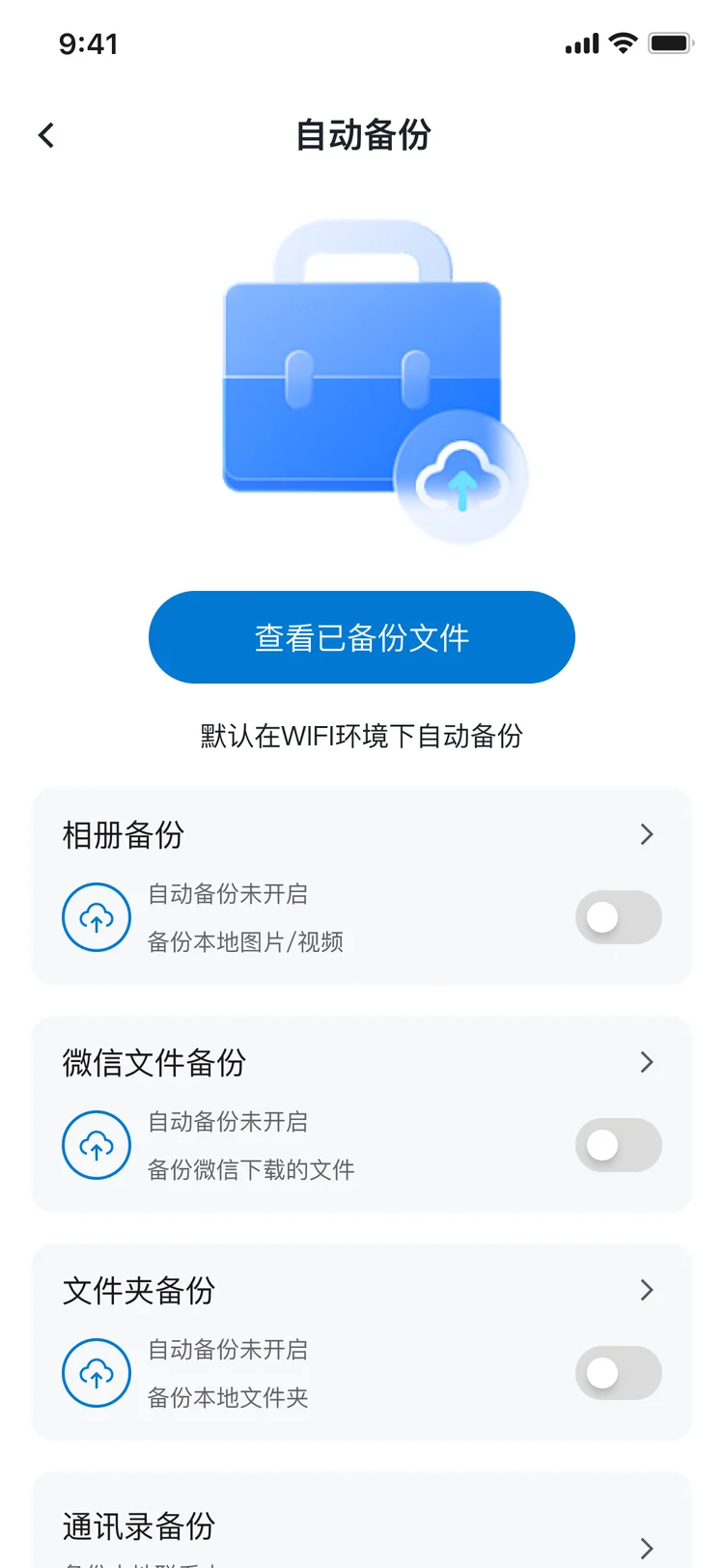
默认都没开
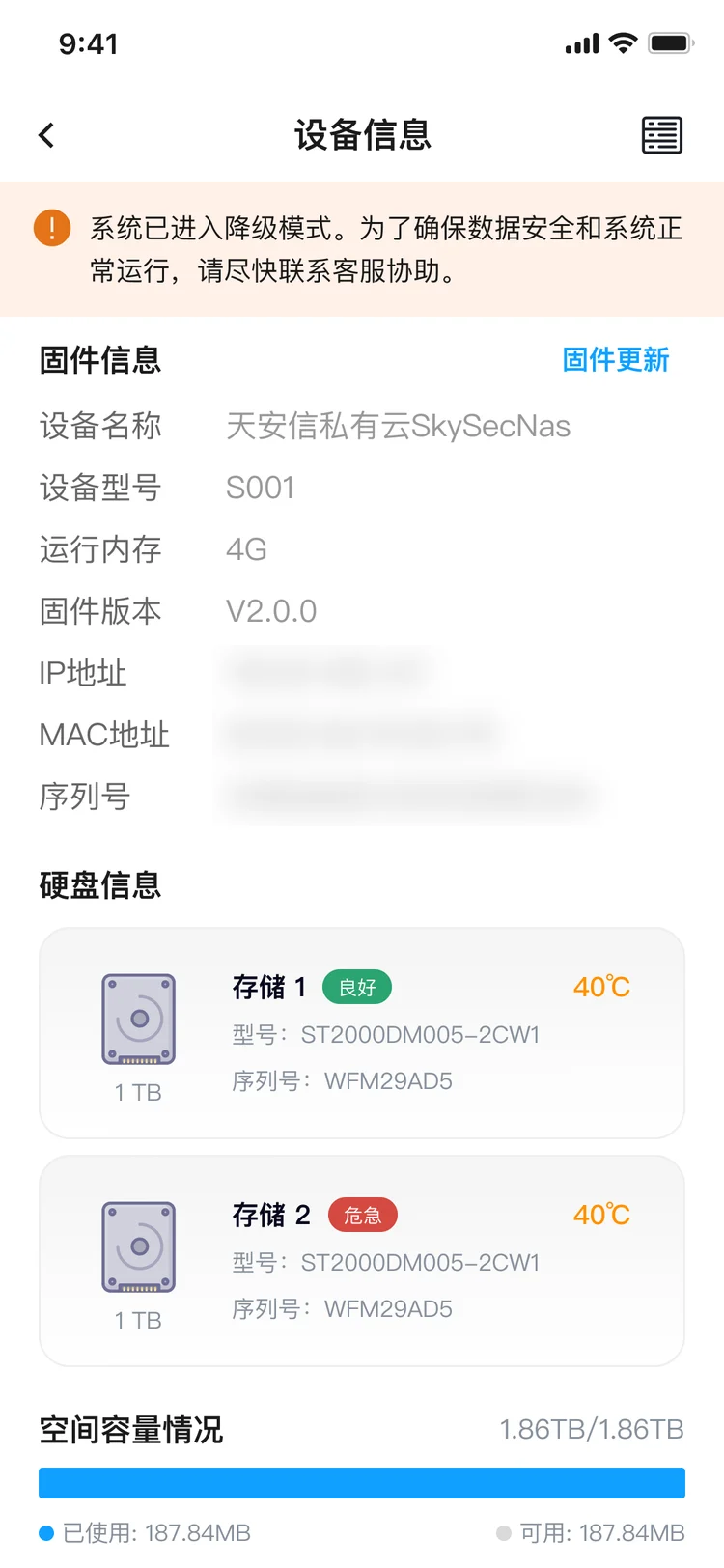
只让你找客服
上线版
配置完就开启
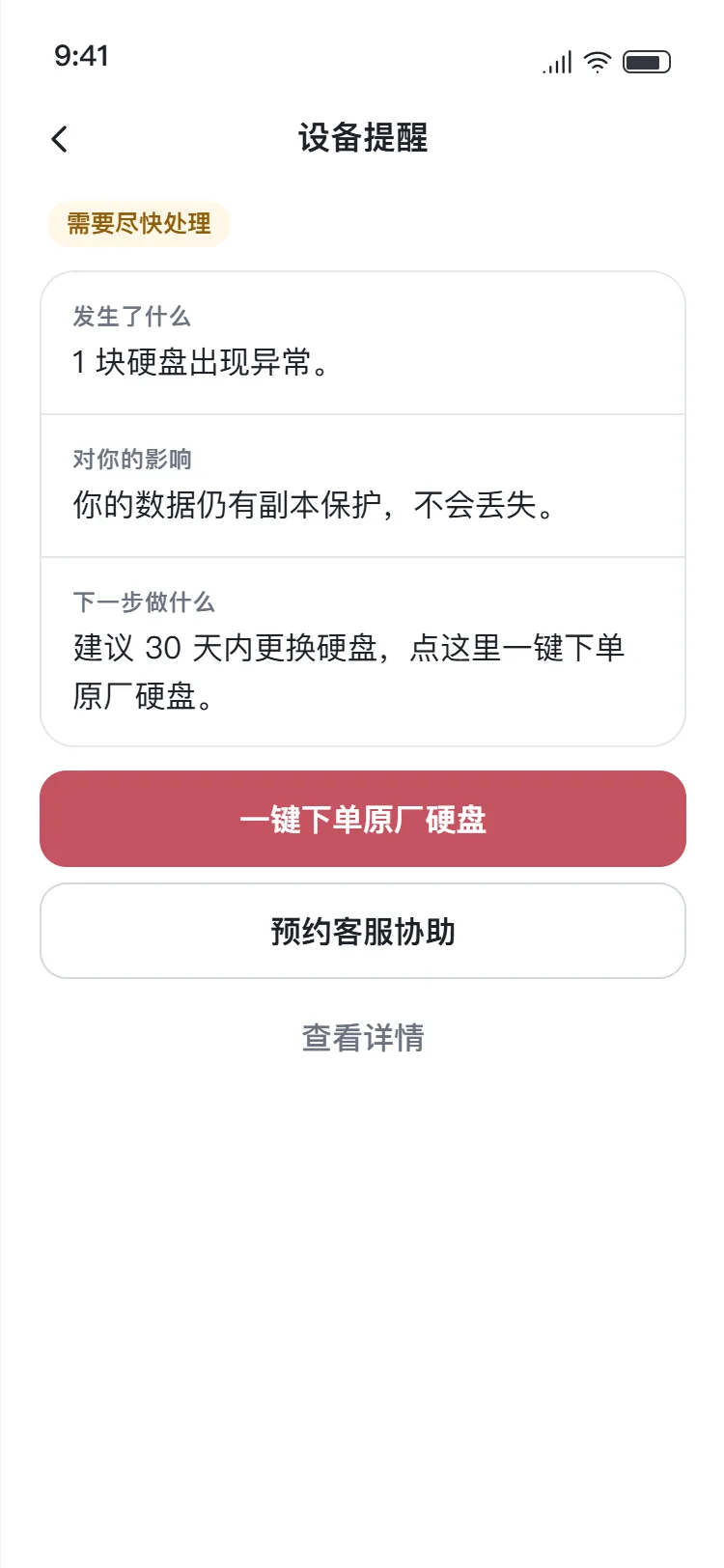
写清影响和下一步
2026 重制版
05AI Album
照片越存越多,按时间往回翻很难找到“那次生日”。
相册
3个 Tab
照片按时间线浏览,相册放手动建的和共享的,智能识别整理人物、地点和场景,也能语义检索。
AI
识别可能出错
AI 用在这里,是因为人工整理几千张照片不现实;它的边界是识别可能出错。
能力
2层
时间线是永远能用的基础层,识别和搜索是高阶层;高阶层出问题时退回时间线,流程不中断。
比较过“只有时间流”和“AI 结果当首页”后选了三 Tab。多数人习惯按时间翻,智能识别做成平级入口,不打乱习惯。
2026 重制时,我把 AI 不可靠的情况补成四种状态,每种都给用户一条退路。
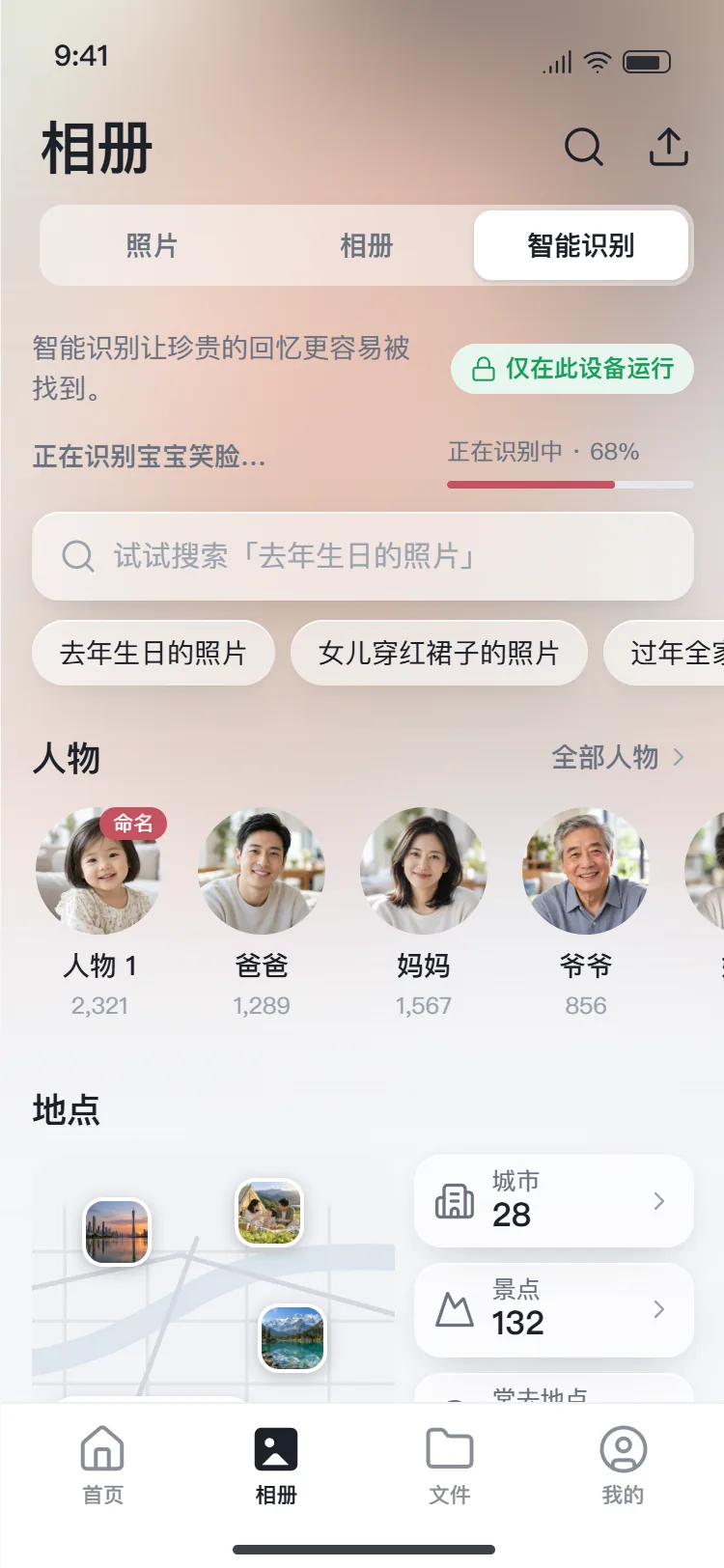
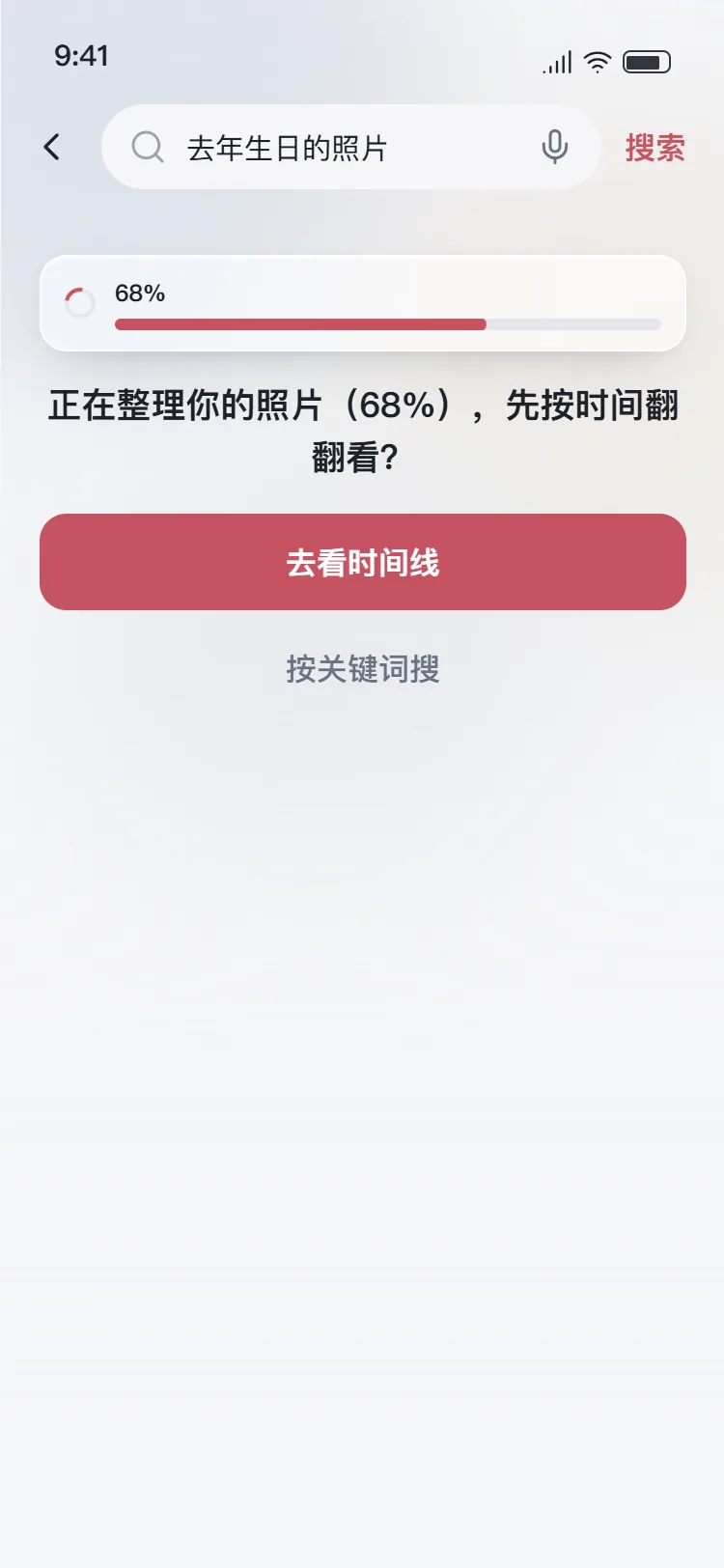
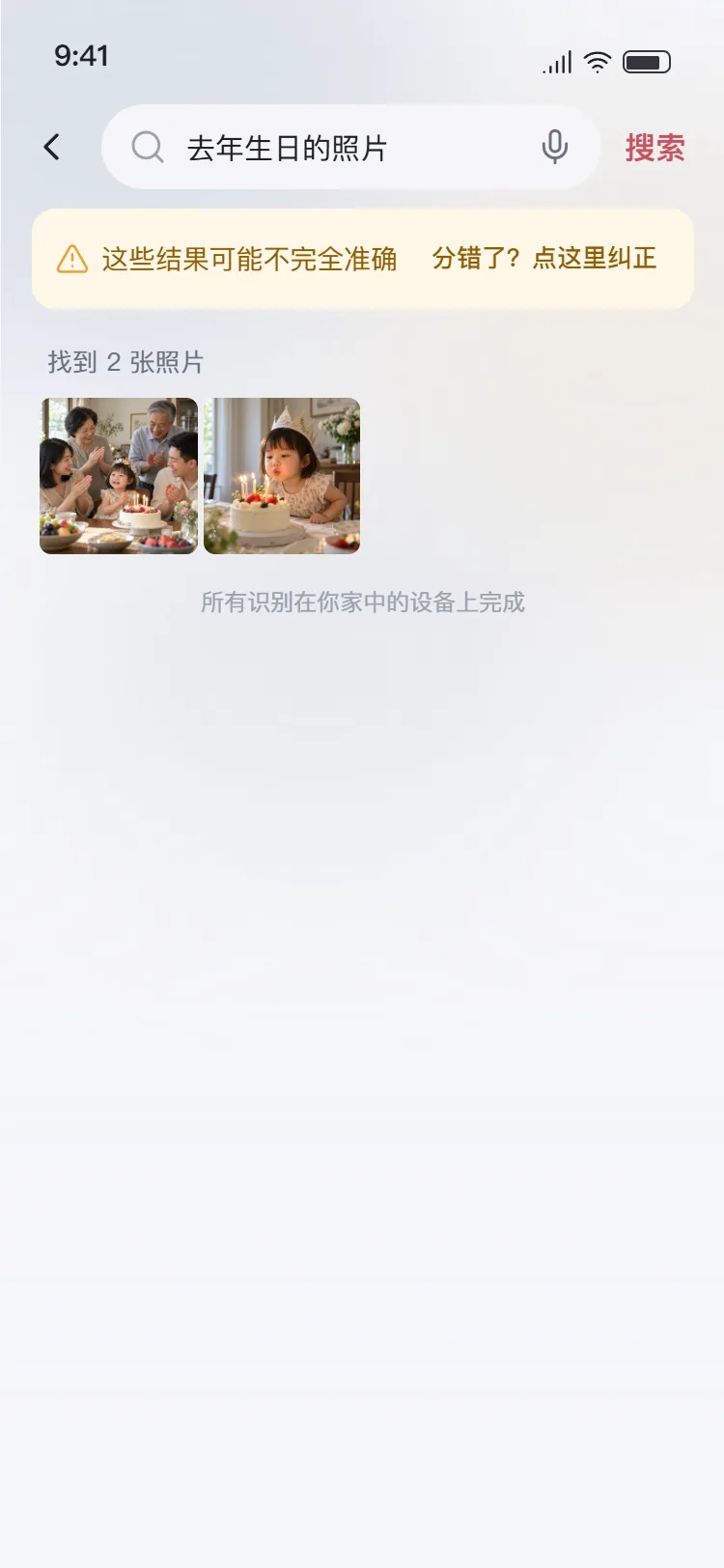
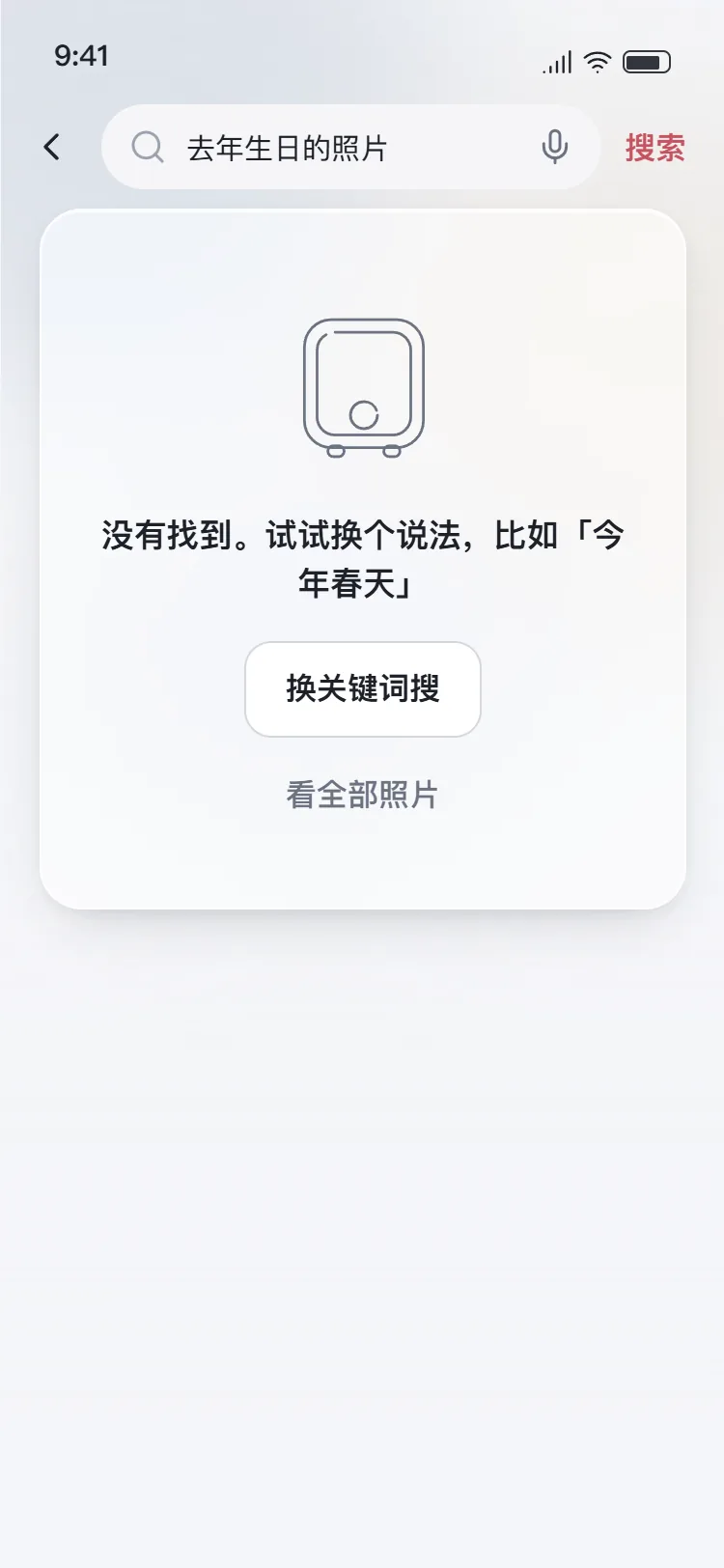
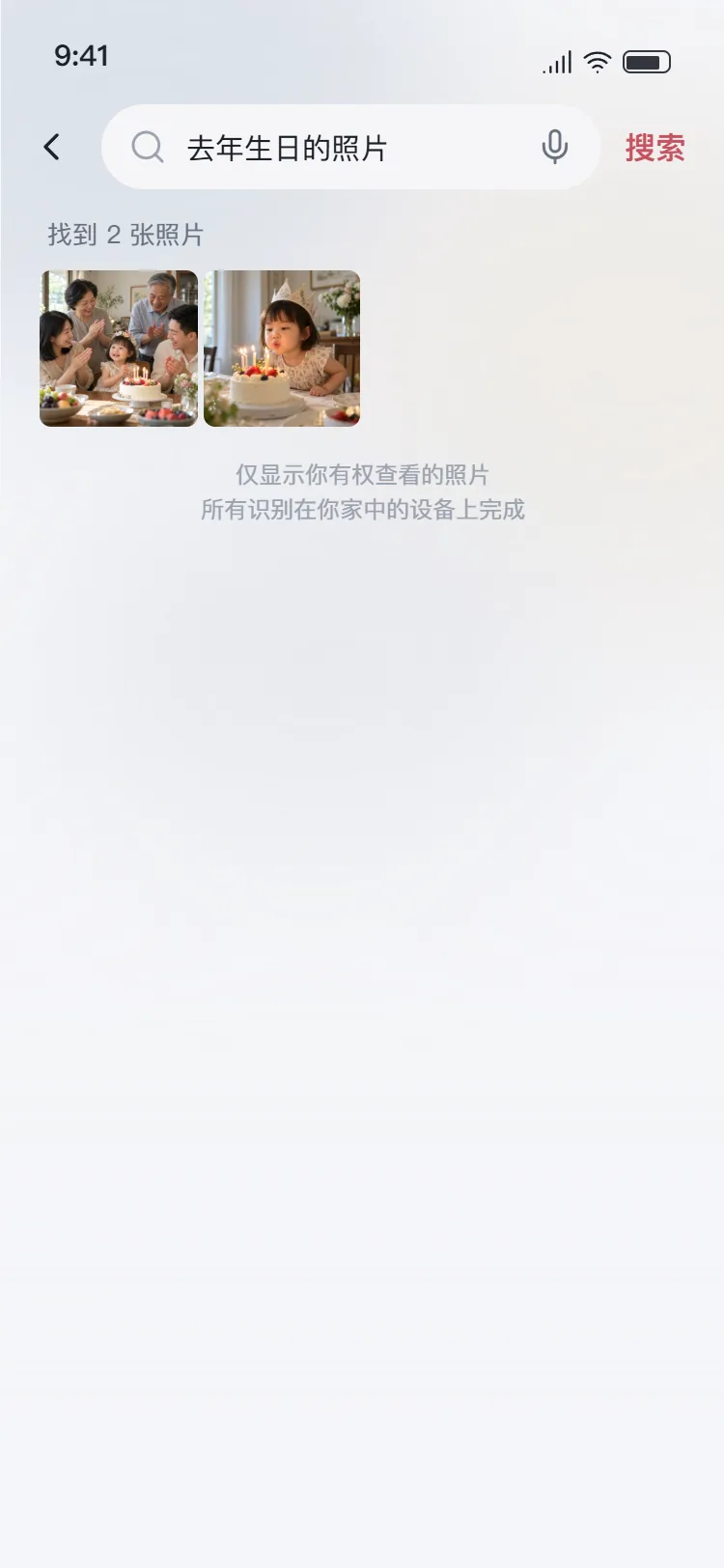
显示进度,引导先按时间线翻,或按关键词搜
提示“这些结果可能不完全准确”,旁边给“分错了?点这里纠正”
建议换个说法,比如“今年春天”,或者直接看全部照片
写明只显示有权查看的照片,所有识别都在家里的设备上完成
识别难免分错人、分错场景。没把握时,先承认可能不准,再给一个当场纠正的入口。
行业常见做法要家人下载 App、注册、配权限。这里做了两个入口:家人在微信里打开分享链接就能看照片和相册,不用下载;需要完整功能再用 App。
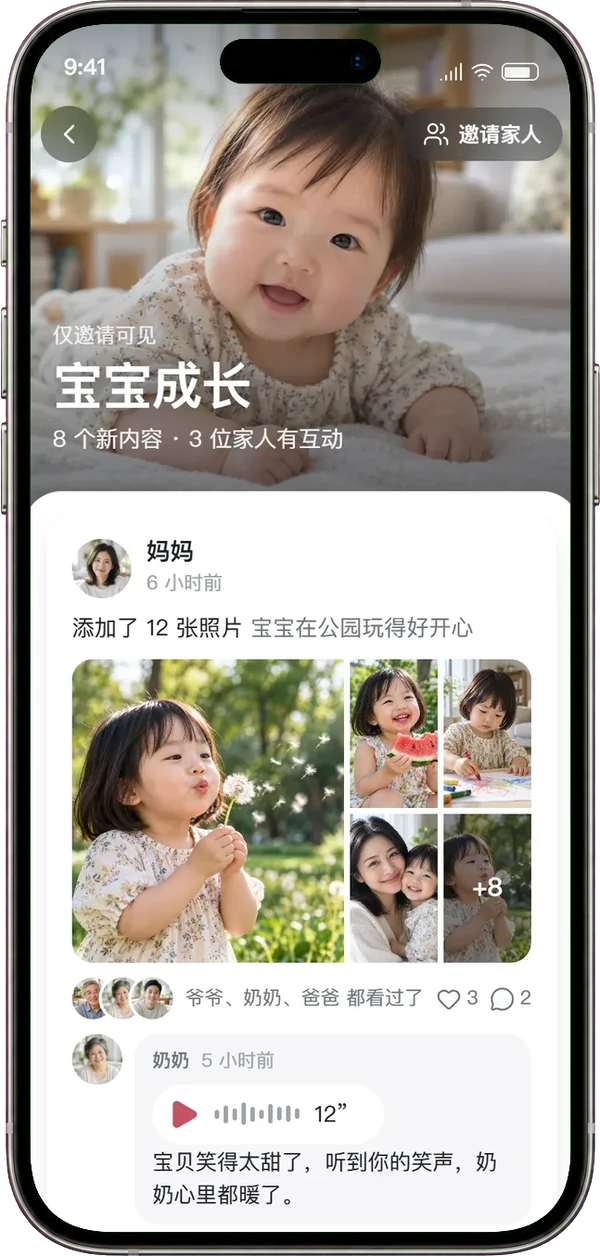 01选相册在共享相册右上角点“邀请家人”
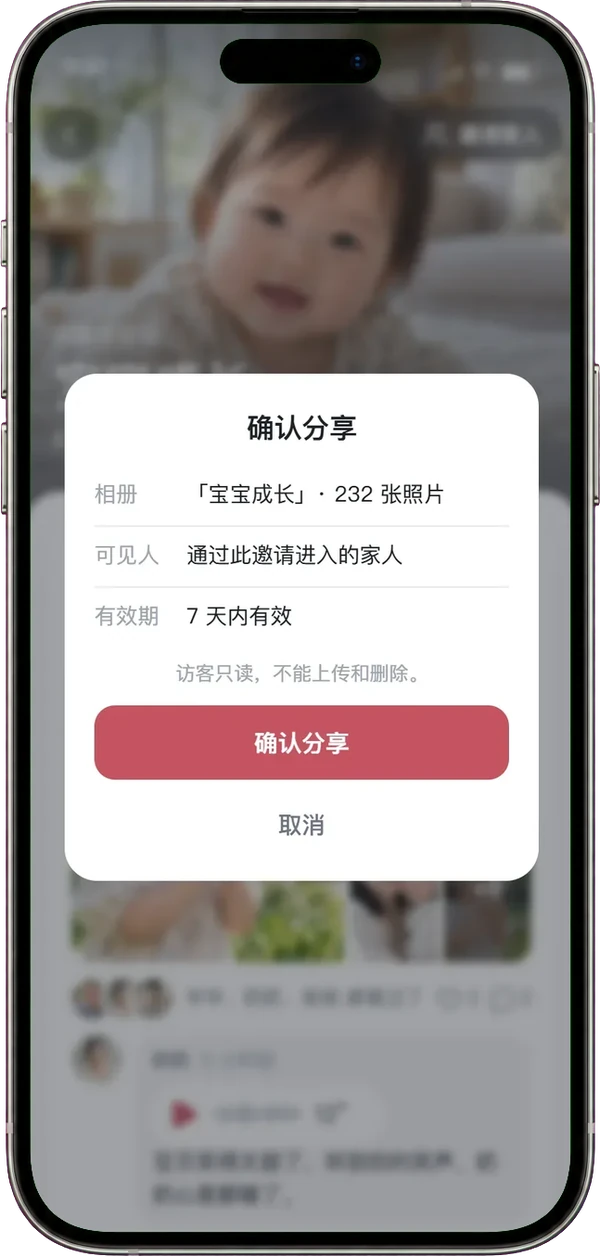 02生成分享链接确认谁能看、7 天内有效,访客只读
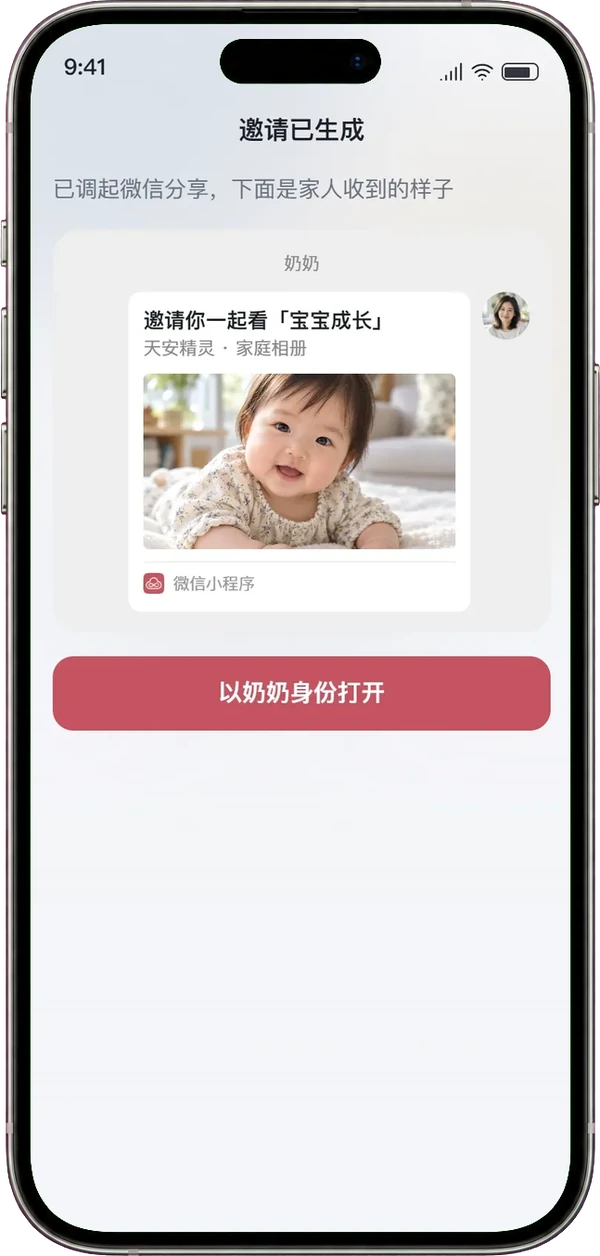 03微信发给家人家人收到的是一张小程序卡片
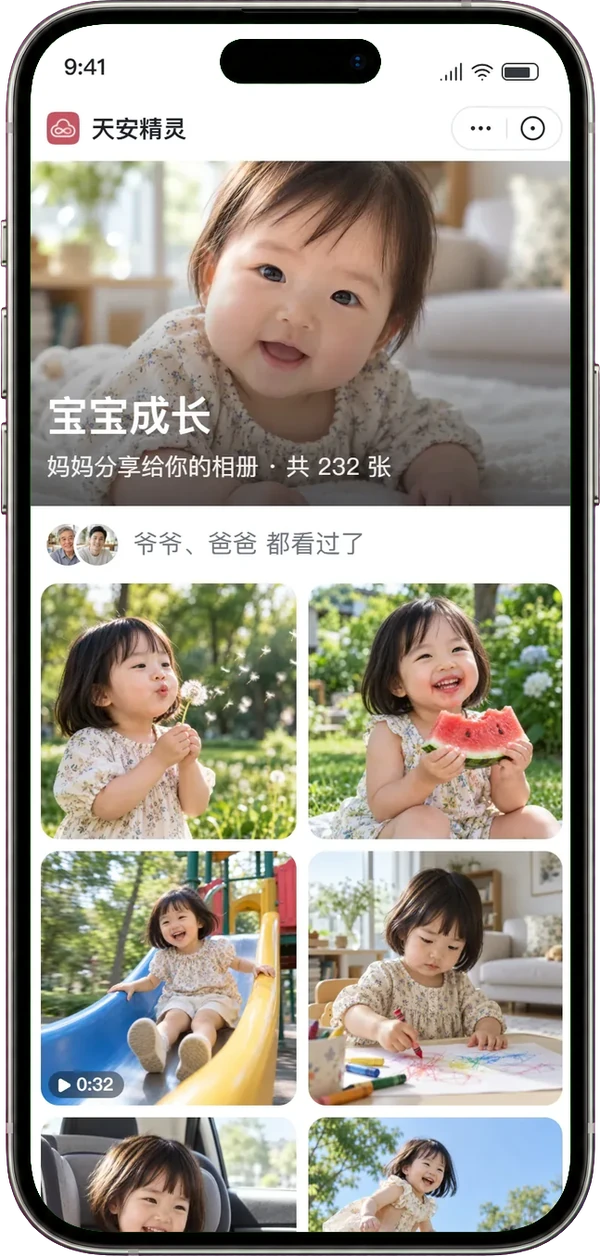 04家人在微信里打开浏览不用下载 App,直接翻相册
06Platforms
先看每个端承担什么任务,再决定放什么。手机端保证关键路径连贯,宽屏端把多出来的空间用来展示更多有用的信息。
App
适合碎片时间
PC
适合批量管理
小程序
主要负责分享和快速预览
TV 2026 新增
共享相册、家人上传和家庭影音
Web 2026 新增
不在家、手边又没有自己电脑的时候用
电视只放共享相册、家人上传和家庭影音,私密内容在数据层就不取。隔三米看,字最小 24px,深色底把颜色留给照片。焦点用白描边加暖光:玫红已是主按钮色,再标焦点,远看分不清。要打字的评论、语音和整理,留在手机和电脑上。
电视端为 2026 重制,在 1920×1080 画布上用键盘方向键代替遥控器录制,还没在真电视上测过。
网页版给不在家、又没带电脑的时候用:在单位或打印店扫码登录,找文件、上传、发链接,用完就走。所以默认按公共电脑处理:关页面或 15 分钟不操作就退出,退出前提醒删下载过的文件,私密相册要手机确认。首页不铺照片,先给搜索、上传、分享三个入口。
网页版为 2026 重制,在 1440×900 画布上录制;扫码确认和远程网速是原型模拟,地址栏里的域名是虚构的。
One state · Four ends
每个组件先定最小可读边界:容器、间距、字号、信息折叠规则在多窄的屏宽下仍然成立,再做端的适配。备份状态在手机上最重,到电视上让给照片。见 Case C
07Testing
项目后期公司停止投入,只用上线版做了 3 人小样本可用性测试,参与者是 3 位符合画像的行政、财务同事。五个任务:登录并发现设备、首次激活、开启自动备份、搜场景照片、邀请家人加入相册。
测试原话与观察
“比我之前见过的 NAS 简单多了”
3 人都完成了首次配置,多出来的时间卡在网络配置环节
“如果搜照片真的能这样用,我愿意把照片都搬过来”
搜指定场景的照片,2 人直接用自然语言,1 人用关键词
邀请家人加入家庭相册,3 人都走通了
01首先
3 人都完成了首次配置,平均用时没达到 3 分钟目标。多出来的时间卡在网络配置:手机开着 Wi-Fi,却连不上局域网里的测试机。
交付物包括流程图、状态表、异常说明、组件规则、动效标注、文案说明和走查清单。
走查改了三处:
“微信文件自动备份”有权限和合规风险,和开发对齐后砍掉,改成相册自动备份加微信分享。
08Revisit
在职版首页围绕照片。复检发现两个问题:比价的宝爸会拿它对标 iCloud 照片,觉得 999 元起的硬件不值;“手机满了”也不只是照片满,NAS 本来什么都能存。
Before · After
我把“产品能做什么”和“用户先看到什么”分开处理:照片是门面,文件是底座。
首页只回答“安全吗”和“最近新增了什么”;文件升为和相册平级的入口;硬盘、U 盘收进“我的 → 存储”。导航从 2 Tab 加中间上传,改成首页 / 相册 / 文件 / 我的。这一条还是假设,下一步用原型对照测试 2 Tab 和 4 Tab。
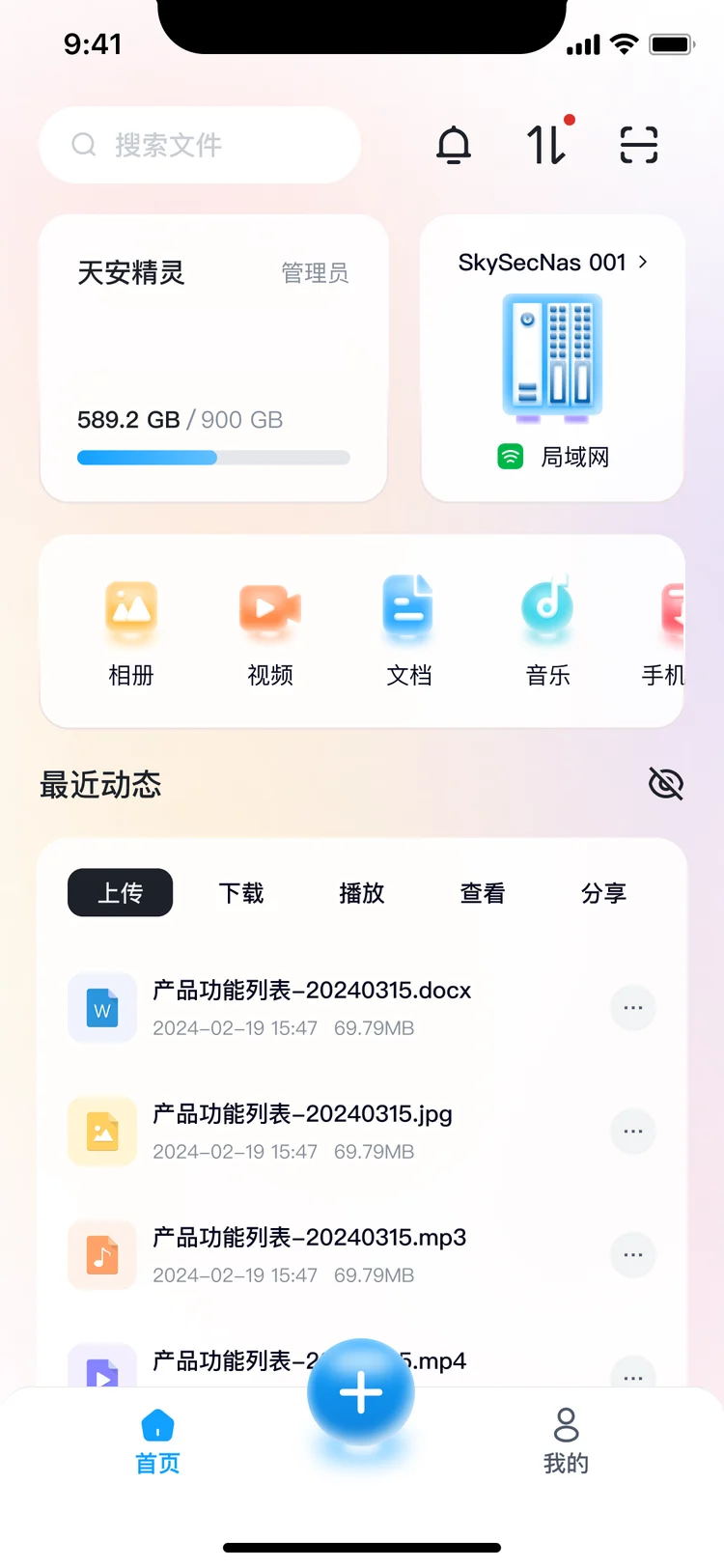
2 Tab + 中间上传
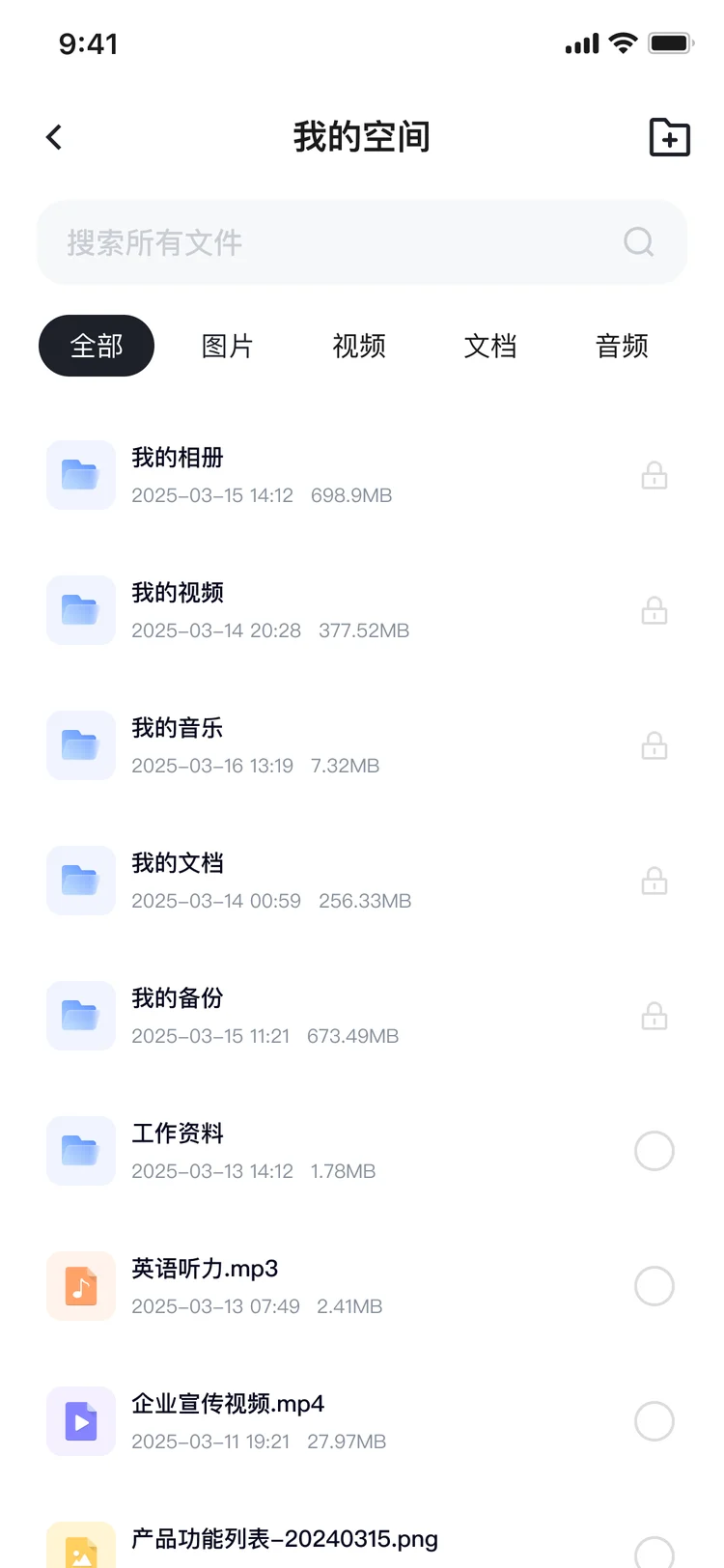
文件在“我的空间”里
上线版
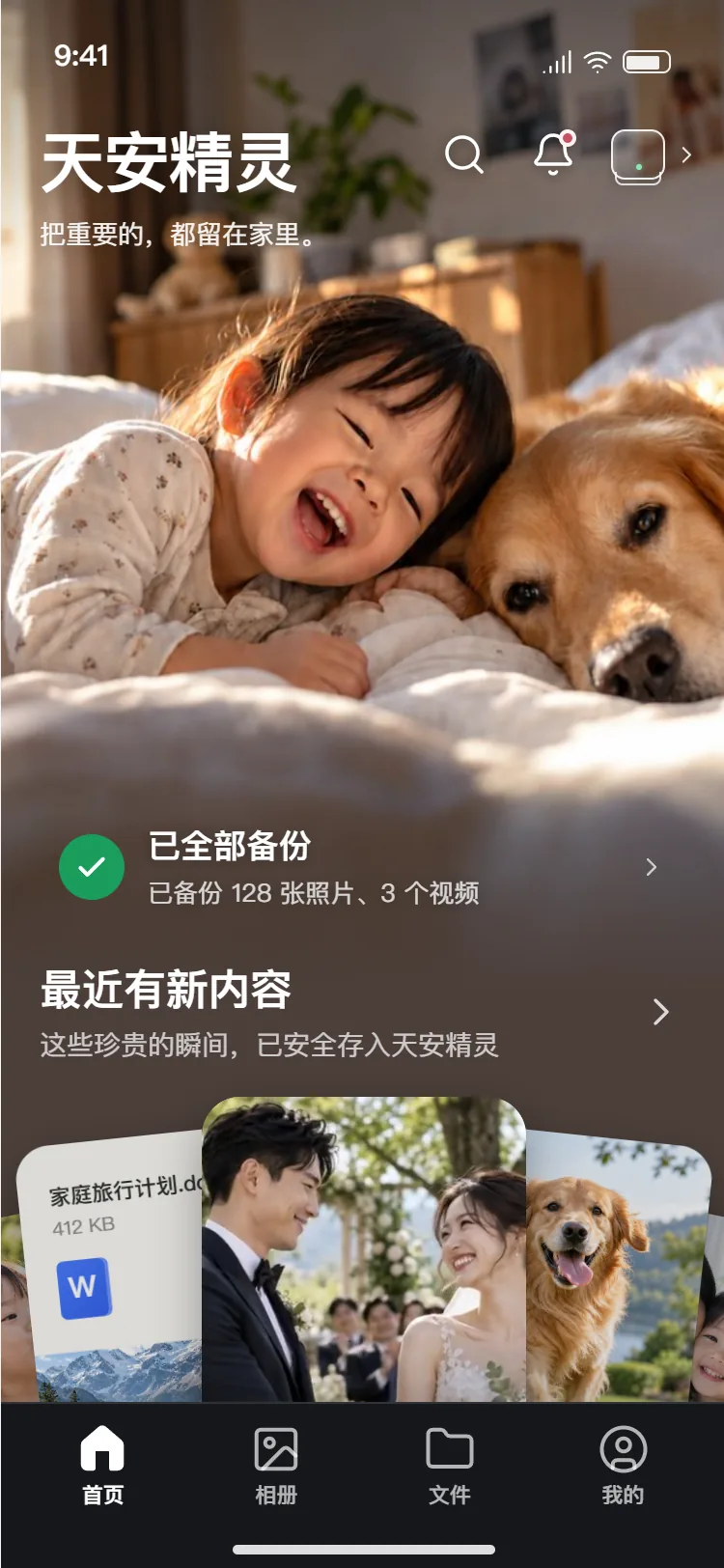
只回答两件事
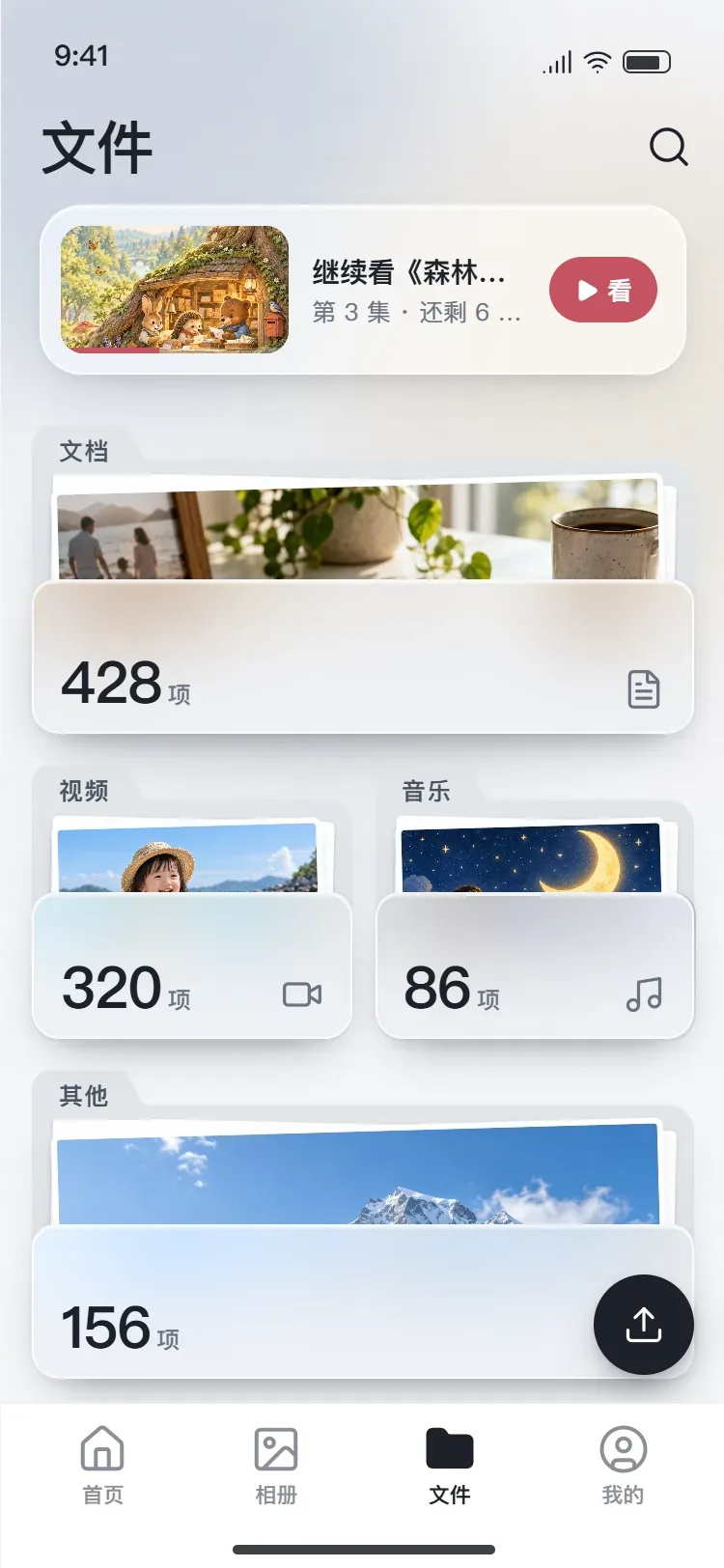
文件升为一级入口
2026 重制版
编辑感照片当门面
最终采用安心感状态当门面
否决家庭空间关系当门面
转用三个方向稿用 AI 出图比较,选定方向 A 后在原型里重新实现。
按相册选,讲清条件
上线版2026 重制版
同名自动改名,不弹框
上线版2026 重制版
写明还剩几天删除
上线版2026 重制版
说人话,失败自动回滚
上线版2026 重制版
容量换成能存几张照片
上线版2026 重制版
说一句话就能找到
上线版2026 重制版
每张卡左边上线版、右边 2026 重制版,点开看完整对照。产品和传播物料用的是同一套视觉母题,品牌与传播见 Case F。
09Review
最好的 NAS,让人忘了它在:照片自动保护,回忆自动整理,家人自然相连。